1、打开excel2010

2、输入需要标注拼音的汉字

3、选中汉字,点击“显示或隐藏拼音字段”键

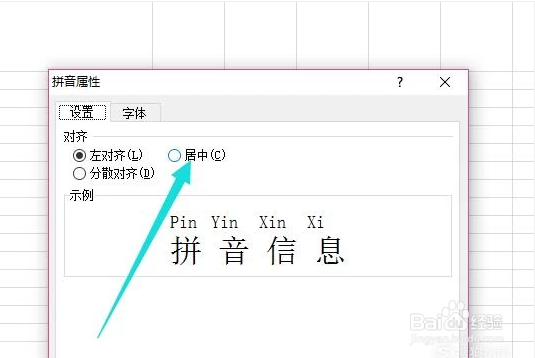
4、选择“拼音设置”

5、点开后选择“居中”
6、再次点开“显示或隐藏拼音字段”键,选择“编辑拼音”

7、在弹出的文本框里输入拼音
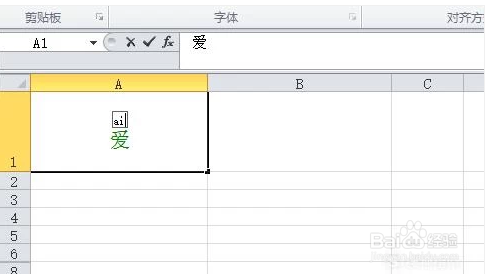
8、确定过后,一般是看不见拼音的。很多人会好奇,我刚刚输入的拼音呢?
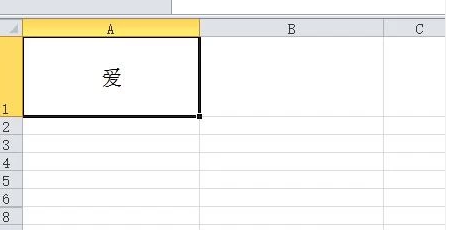
9、这时,拼音是被隐藏来了。我们只要再次点开“显示或隐藏拼音字段”键,选择“显示拼音字段”就好了
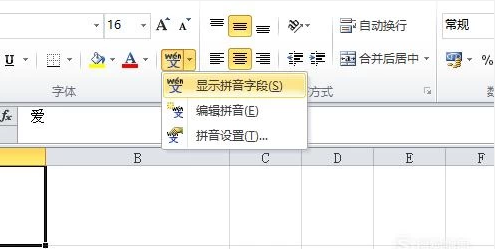
10、确定后,拼音就在文字上方啦

时间:2026-04-21 22:12:25
1、打开excel2010
2、输入需要标注拼音的汉字
3、选中汉字,点击“显示或隐藏拼音字段”键
4、选择“拼音设置”
5、点开后选择“居中”
6、再次点开“显示或隐藏拼音字段”键,选择“编辑拼音”
7、在弹出的文本框里输入拼音
8、确定过后,一般是看不见拼音的。很多人会好奇,我刚刚输入的拼音呢?
9、这时,拼音是被隐藏来了。我们只要再次点开“显示或隐藏拼音字段”键,选择“显示拼音字段”就好了
10、确定后,拼音就在文字上方啦
