1、打开图像文档,制作秋天效果。

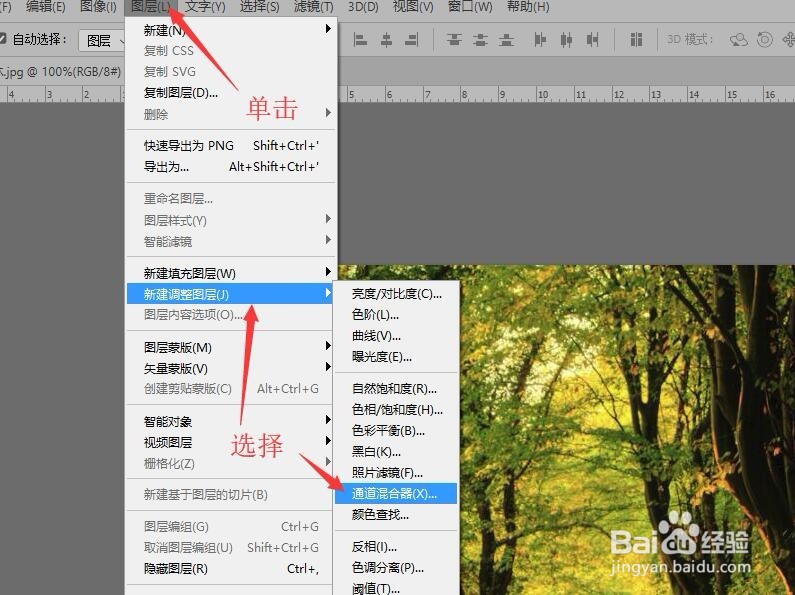
2、鼠标单击【图层】按钮,在下拉菜单中选择【新建调整图层】,然后单击【通道混合器】按钮。
3、在弹出的新建图层对话框中单击【确定】按钮。

4、在属性面板中设置颜色,调整出秋天的效果。

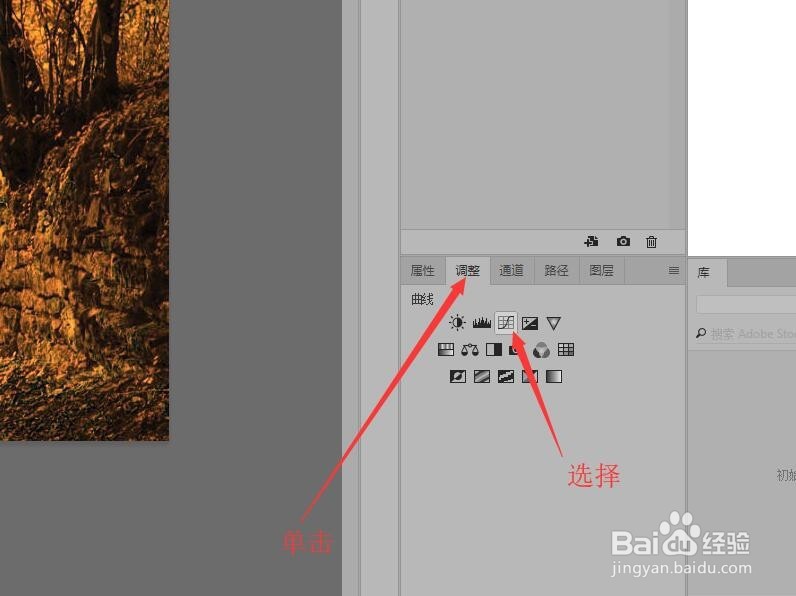
5、鼠标单击【调整】,切换到调整面板,单击【创建新的曲线调整图层】图标。
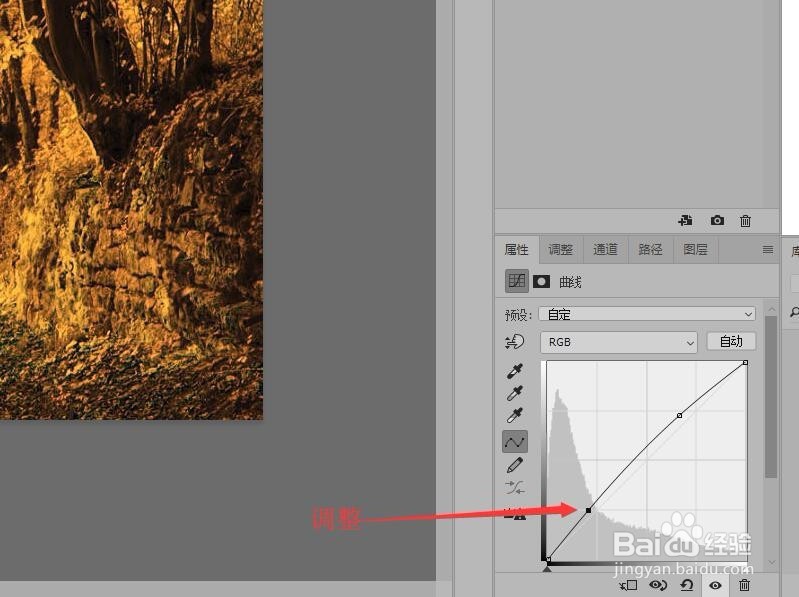
6、在曲线属性面板中适当的调整曲线弧度,使图像更加接近秋天色彩。
7、在图像中就可以看到图像添加秋天的效果。

时间:2026-04-22 05:17:23
1、打开图像文档,制作秋天效果。
2、鼠标单击【图层】按钮,在下拉菜单中选择【新建调整图层】,然后单击【通道混合器】按钮。
3、在弹出的新建图层对话框中单击【确定】按钮。
4、在属性面板中设置颜色,调整出秋天的效果。
5、鼠标单击【调整】,切换到调整面板,单击【创建新的曲线调整图层】图标。
6、在曲线属性面板中适当的调整曲线弧度,使图像更加接近秋天色彩。
7、在图像中就可以看到图像添加秋天的效果。
