Windows server 2008 如何开启DHCP Client服务

 时间:2026-04-27 01:50:35

1、启动Windows server 2008 R2操作系统,点击任务栏"开始"按钮。如图鼠标右击"计算机"项,弹出快捷菜单选择"管理"项。

Windows server 2008 如何开启DHCP Client服务

2、如图所示,唤出"计算机管理"程序窗口。选择"服务和应用程序"项,下步将进行开启DHCP Client服务的操作。

Windows server 2008 如何开启DHCP Client服务

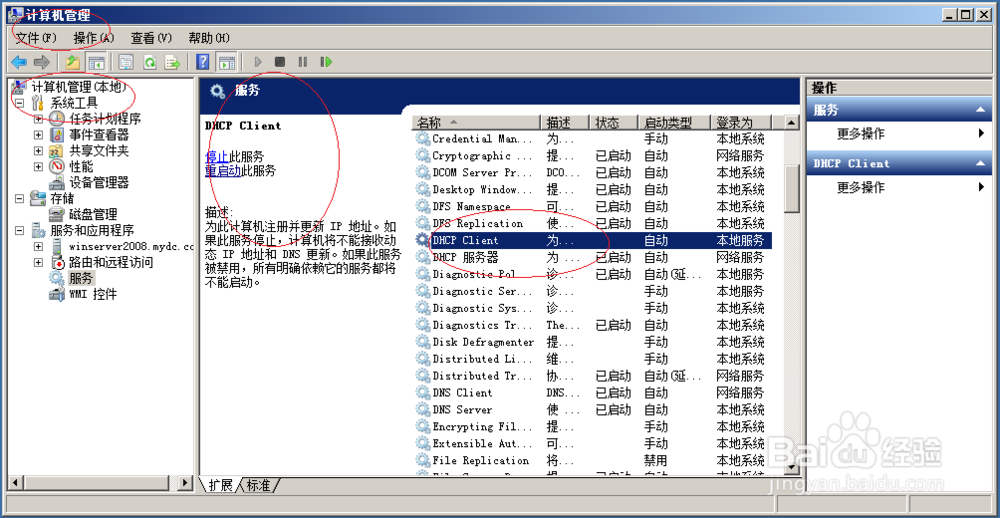
3、展开"服务和应用程序"文件夹,如图所示。选择"服务"项,用于启动、终止并设置Windows服务。

Windows server 2008 如何开启DHCP Client服务

4、如图所示,鼠标双击"DHCP Client"图标。该服务注册并更新IP地址,如果停止则无法接收动态IP地址和DNS更新。

Windows server 2008 如何开启DHCP Client服务

5、弹出"DHCP Client的属性"对话框,如图所示。选择"常规"标签,点击"服务状态→启动"按钮。

Windows server 2008 如何开启DHCP Client服务

6、如图所示,完成开启DHCP Client服务的操作。本例到此结束,希望对大家能有所帮助。
Windows server 2008 如何开启DHCP Client服务

  • Windows Server 2012修改光驱盘符
  • 电脑怎么查看Remote Registry服务?
  • oracle字符集设置
  • 如何查看你的系统运行时间以及系统安装时间
  • 在Linux系统中检查glibc版本信息的方法
  • 热门搜索
    雅安宝兴旅游 多伦多旅游 中山旅游攻略 泰国甲米旅游攻略 虚拟旅游网站 桂林乐满地旅游攻略 苏州同里旅游攻略 千岛湖旅游官方 连云港旅游政务网 旅游计划书范文