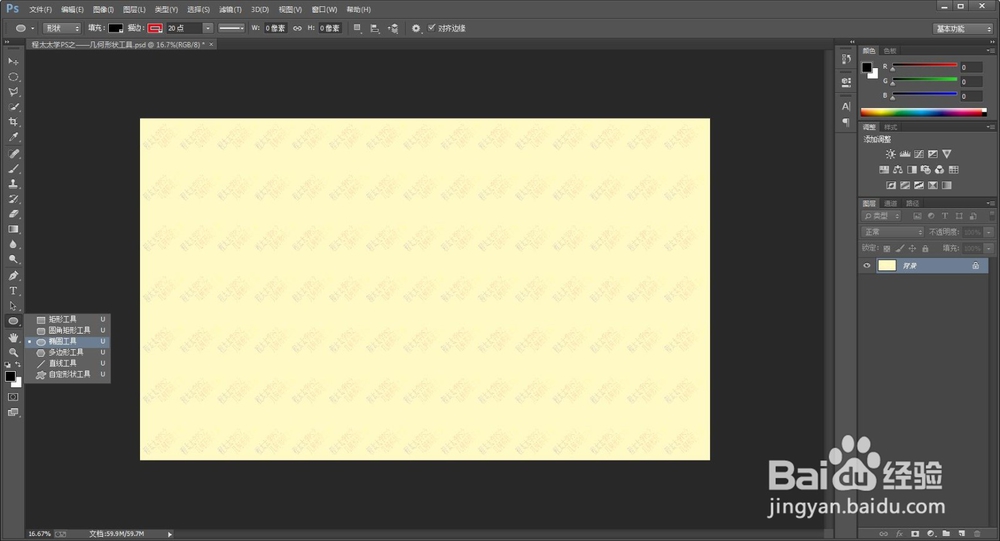
1、打开一张背景图片,在工具栏里找到“椭圆工具”,然后对应的,它的属性栏出跟着出来。
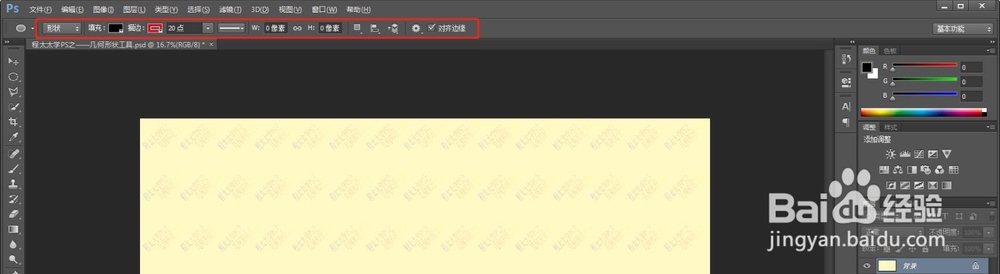
2、矩形工具有的属性,椭圆工具都有,就不用再详细介绍。
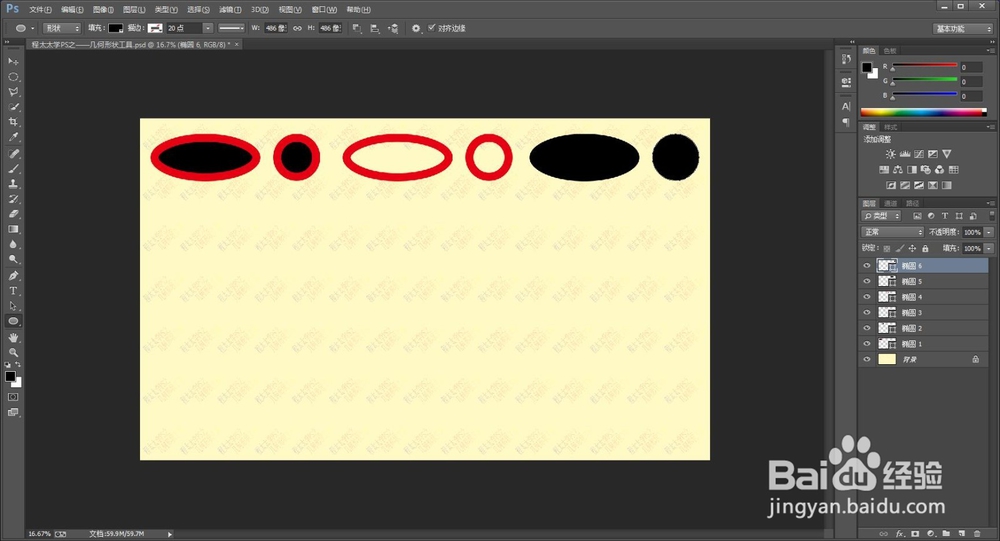
3、举例1:
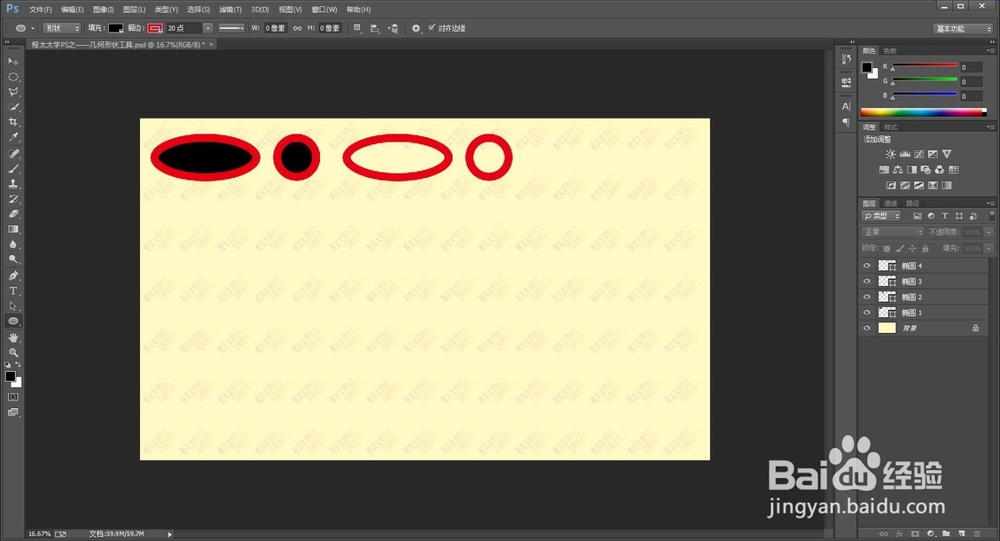
工具栏属性:填充黑色,描边红色,宽度20点,直线。
效果如图。
(第一个是没有按住shift键,画出的是椭圆)
(第二个是按住了shift键,画出来的是正圆)

4、举例2:
工具栏属性:不填充,描边红色,宽度20点,直线。
效果如图。
(第一个是没有按住shift键,画出的是椭圆)
(第二个是按住了shift键,画出来的是正圆)
5、举例3:
工具栏属性:填充黑色,不描边。
效果如图。
(第一个是没有按住shift键,画出的是椭圆)
(第二个是按住了shift键,画出来的是正圆)
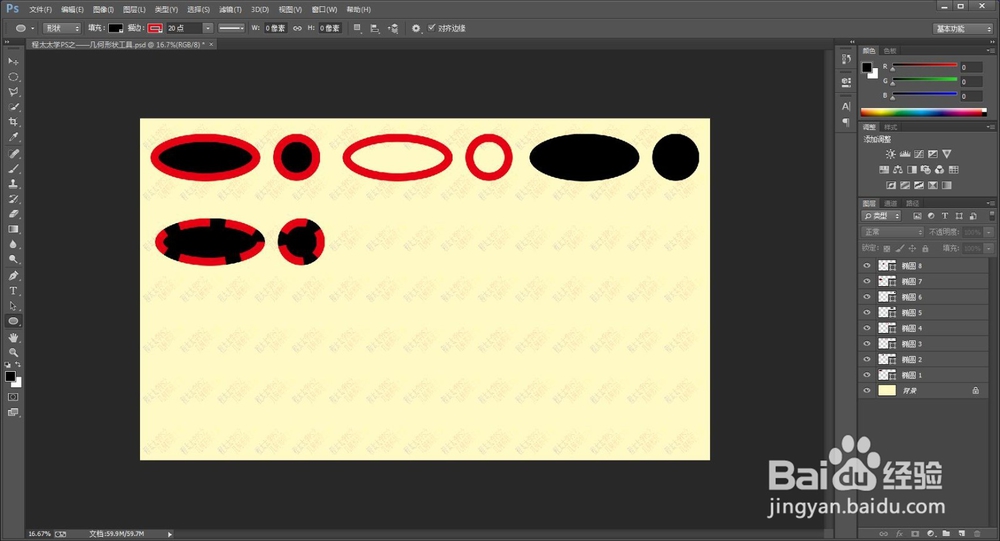
6、举例4:
工具栏属性:填充黑色,描边红色,宽度20点,虚线。
效果如图。
(第一个是没有按住shift键,画出的是椭圆)
(第二个是按住了shift键,画出来的是正圆)
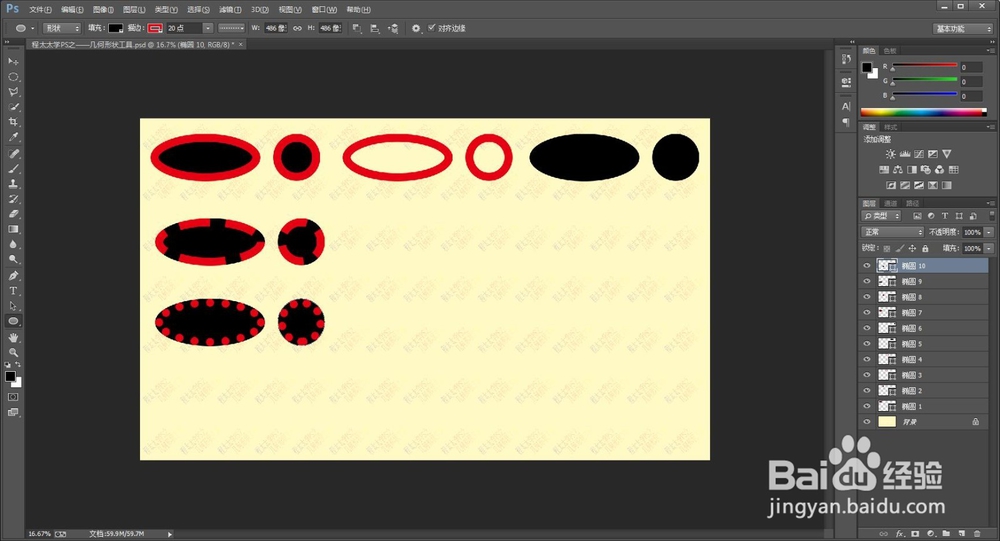
7、举例5:
工具栏属性:填充黑色,描边红色,宽度20点,省略线。
效果如图。
(第一个是没有按住shift键,画出的是椭圆)
(第二个是按住了shift键,画出来的是正圆)
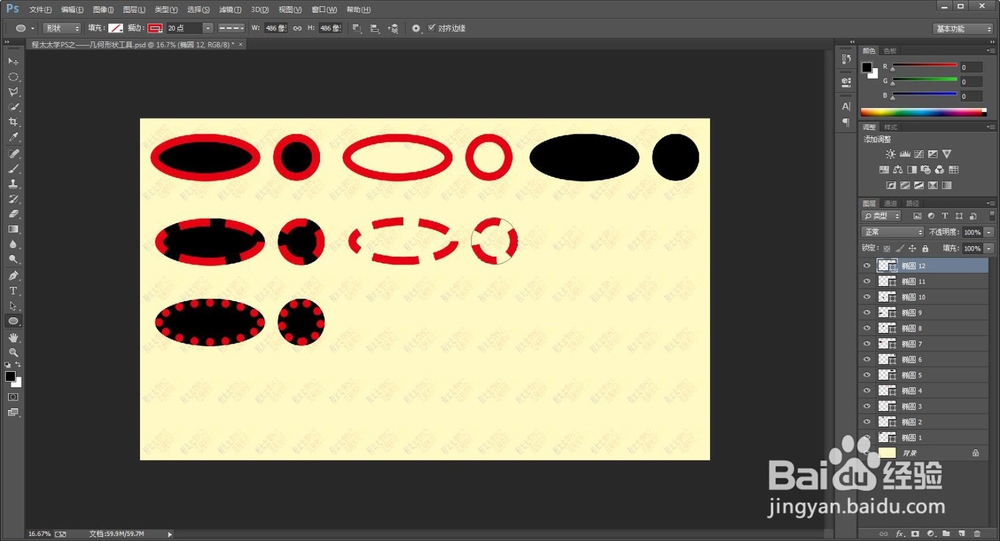
8、举例6:
工具栏属性:不填充,描边红色,宽度20点,虚线。
效果如图。
(第一个是没有按住shift键,画出的是椭圆)
(第二个是按住了shift键,画出来的是正圆)
9、举例7:
工具栏属性:不填充,描边红色,宽度20点,省略线。
效果如图。
(第一个是没有按住shift键,画出的是椭圆)
(第二个是按住了shift键,画出来的是正圆)

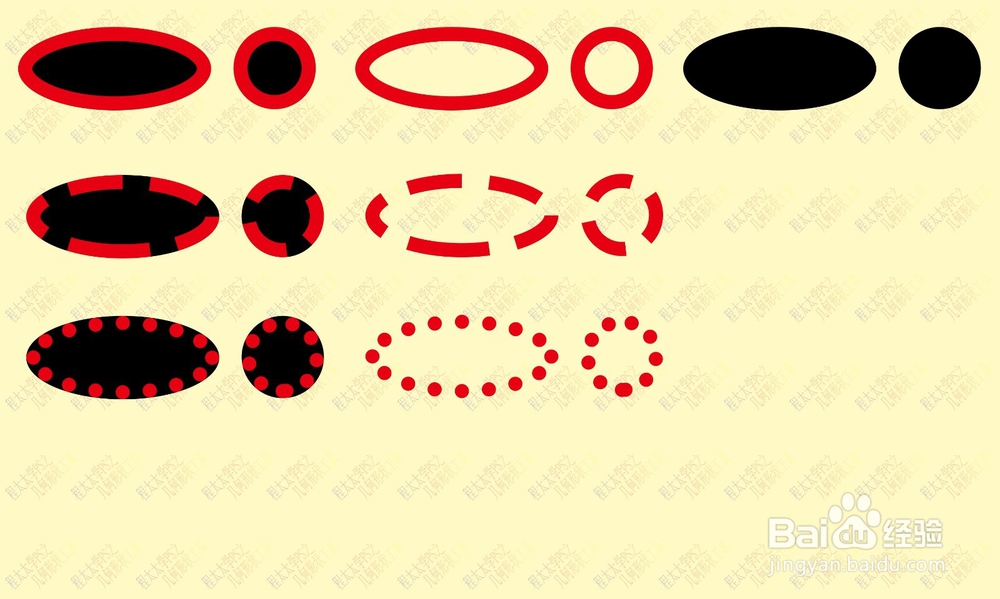
10、另存为JPEG格式的图片效果如图。