1、首先新建一个600*600的黑色画布

2、使用直线工具画一条白色的直线

3、栅格化直线图层,添加:滤镜中的动感模糊效果。

4、ctrl+j复制一层直线图层,ctrl+t旋转90度,得到以下效果。

5、同时复制两个直线图层,ctrl+t选中旋转45度后进行缩小,得到以下效果。
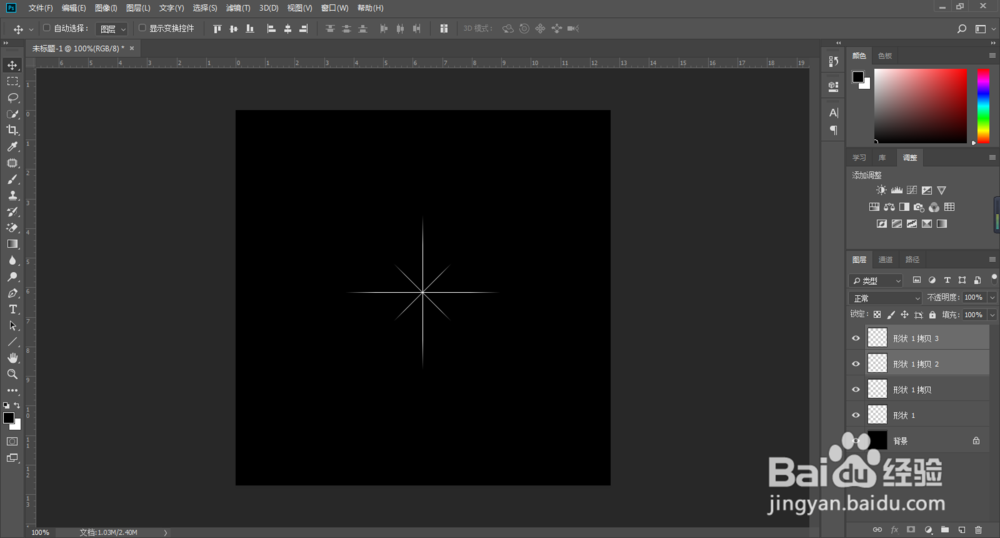
6、新建一空白图层,使用画笔工具中的低硬度白色画笔点中心。此时大功告成,你即可合并这些图层,也可打组这些图层,还可添加为画笔,进行后期的使用。

时间:2026-04-23 05:33:41
1、首先新建一个600*600的黑色画布
2、使用直线工具画一条白色的直线
3、栅格化直线图层,添加:滤镜中的动感模糊效果。
4、ctrl+j复制一层直线图层,ctrl+t旋转90度,得到以下效果。
5、同时复制两个直线图层,ctrl+t选中旋转45度后进行缩小,得到以下效果。
6、新建一空白图层,使用画笔工具中的低硬度白色画笔点中心。此时大功告成,你即可合并这些图层,也可打组这些图层,还可添加为画笔,进行后期的使用。
