怎么画厂房的线条图

 时间:2026-02-15 12:57:55

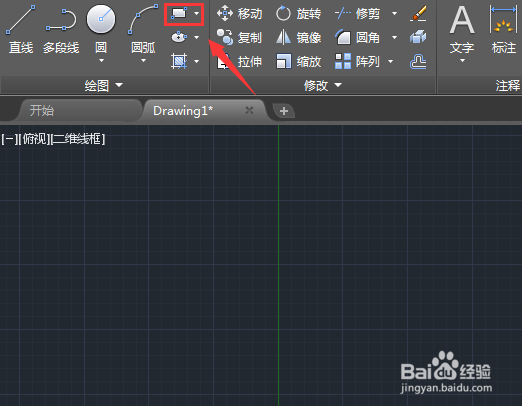
1、将CAD打开,然后在绘图里找到矩形选项,如图所示:
怎么画厂房的线条图

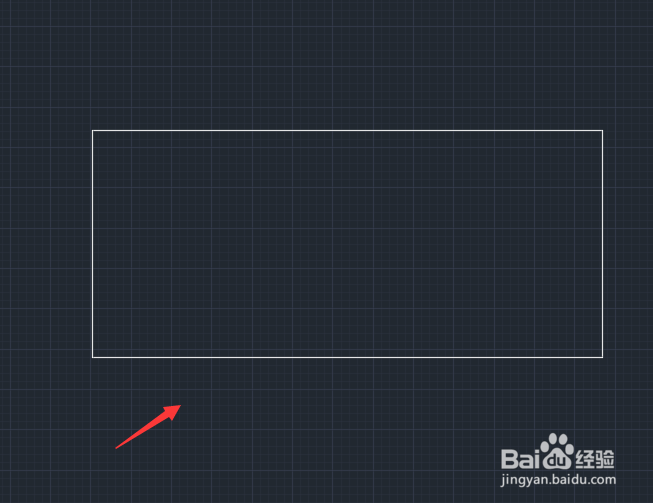
2、选择矩形我们在绘图区里画出一个矩形作为厂房的外轮廓,如图所示:

怎么画厂房的线条图

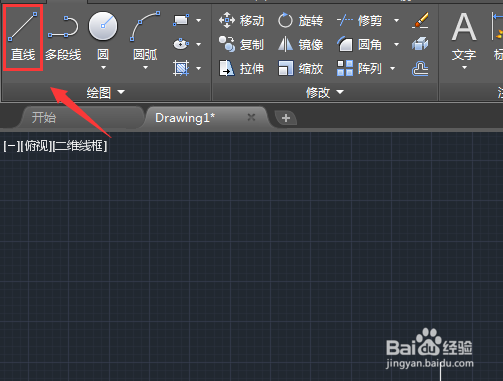
3、再在绘图里找到直线选项,如图所示:

怎么画厂房的线条图

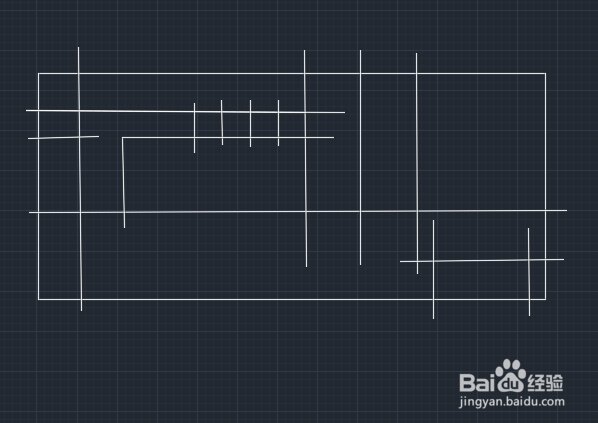
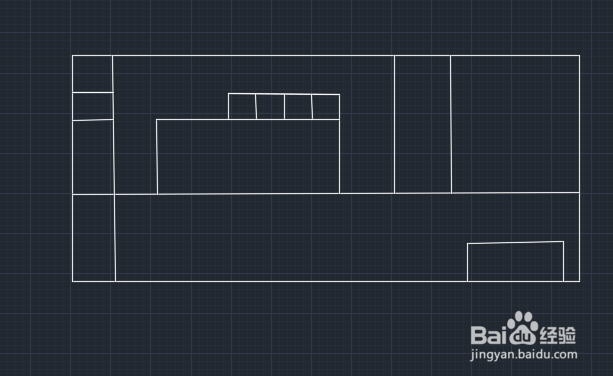
4、选择直线命令我们在厂房内画出厂房里的其他结构线,如图所示:

怎么画厂房的线条图

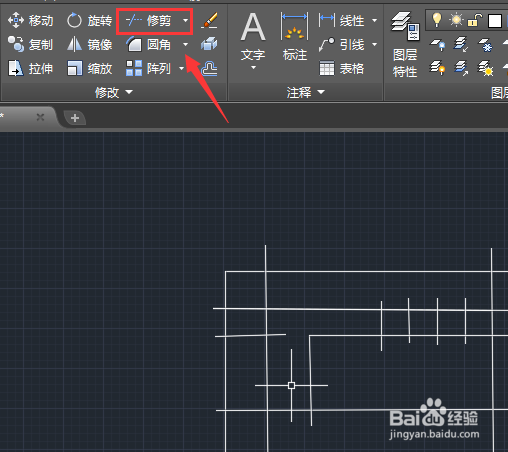
5、绘制好之后再在修改里找到修剪命令,如图所示:

怎么画厂房的线条图

6、选择修改命令然后将我们绘制的图形多余的部分全部修剪掉,如图所示:

怎么画厂房的线条图

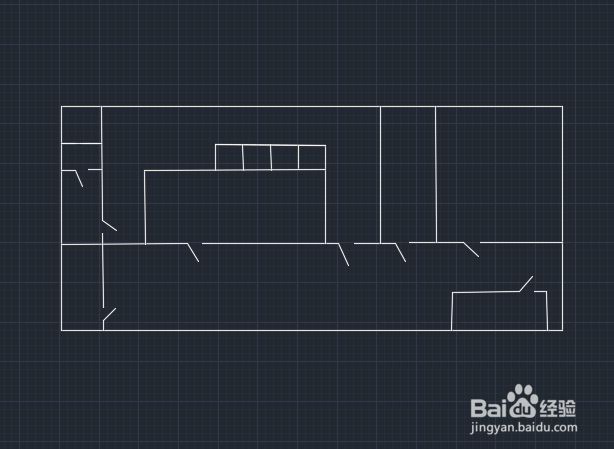
7、我们使用打断命令将图形中的线打断做出车间的门,如图所示:

怎么画厂房的线条图

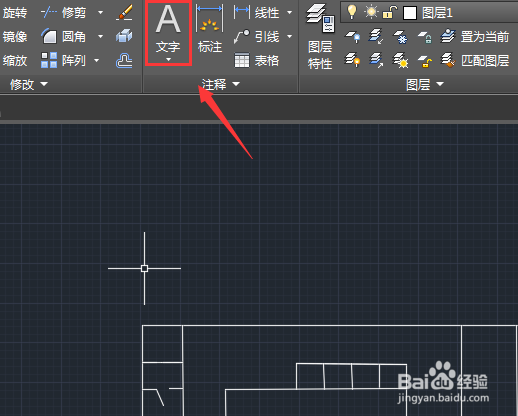
8、再在菜单那里找到文字命令,如图所示:

怎么画厂房的线条图

9、选择文字命令我们依次为车间标注出其用途,这样我们的厂房就画好了,如图所示:
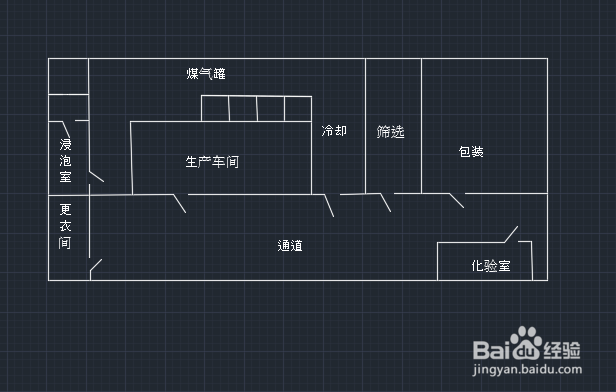
怎么画厂房的线条图

  • proe如何对产品进行放缩水
  • CAD如何快速排列图纸目录序号
  • 启动CAD提示文件加载安全问题怎样解决
  • CAD中选择对象时选中图元后不显示夹点怎么办?
  • Pro/E里的直线命令怎么用
  • 热门搜索
    九江旅游景点大全 台州旅游景点 草海旅游 洛阳旅游地图 日照旅游局 扬州旅游局 杭州旅游线路 澳洲旅游网 武汉的旅游景点 湖北旅游地图