matlab如何实现直方图均衡化

 时间:2026-02-14 12:09:09

1、连续灰度级与离散灰度级的灰度均衡的转换公式如图.

Hi是第i灰度级的像素个数,A0为图像的面积.

matlab如何实现直方图均衡化

2、变换函数是单调增加的函数,保证输出图像不会出现灰度反转的情况,即相对灰度不变.

1、matlab图像处理工具提供直方图均衡化的函数histeq.

[J,T]=histeq(I);J是输出图像,T是变换矩阵,可省略.

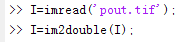
1、首先是图像的读入与double精度化.
matlab如何实现直方图均衡化

2、将图像对比度增大的图像、直方图和将其均衡化的图像、直方图.

matlab如何实现直方图均衡化

matlab如何实现直方图均衡化

3、将图像对比度减小的图像、直方图和将其均衡化的图像、直方图.

matlab如何实现直方图均衡化

matlab如何实现直方图均衡化

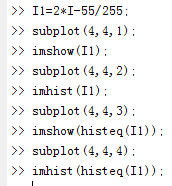
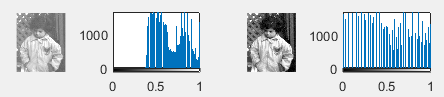
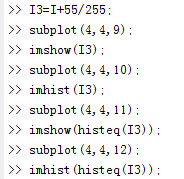
4、将图像线性增加亮度的图像、直方图和将其均衡化的图像、直方图.

matlab如何实现直方图均衡化

matlab如何实现直方图均衡化

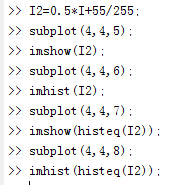
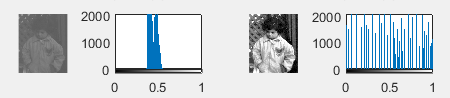
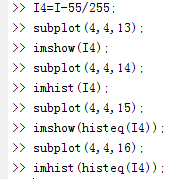
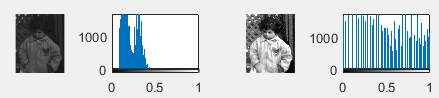
5、将图像线性减小亮度的图像、直方图和将其均衡化的图像、直方图.

matlab如何实现直方图均衡化

matlab如何实现直方图均衡化

6、可以看出,线性变换后的图像的均衡化结果基本相同.

  • Matlab GUI 多个 axes 画图
  • matlab编辑器怎么调出
  • mat文件怎么打开
  • Matlab Guide创建GUI界面大小如何设置比例可调
  • Matlab中怎么进行多行注释和取消多行注释?
  • 热门搜索
    毛里求斯旅游攻略 旅游市场 西安旅游网 阿拉善旅游 成都旅游局 澳大利亚旅游攻略 德州旅游 云南旅游价格 旅游基础设施 葡萄牙旅游