1、双击运行AI软件,并新键一个合适大小,比如A4大小的画板;

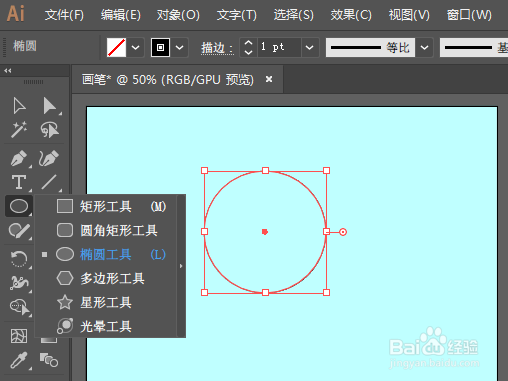
2、使用“椭圆工具”绘制一个圆形图案路径;
3、打开画笔工具,应用其中的画笔选项,比如新建的“五角星”形图案,即可看到延圆形排列了一系列五角星图案;

4、双击画笔工具中的“五角星”团啊,进入“散点画笔选项;

5、可以看到其中的“间距”设置选项,修改其设置,比如将100%更改为25%;

6、单击确定,在弹出的提示窗口中,选择“应用于新描边”;

7、即可发现,五角星图案的间距变窄了,圆形路径上的五角星图案变多了。

时间:2026-05-01 07:20:53
1、双击运行AI软件,并新键一个合适大小,比如A4大小的画板;
2、使用“椭圆工具”绘制一个圆形图案路径;
3、打开画笔工具,应用其中的画笔选项,比如新建的“五角星”形图案,即可看到延圆形排列了一系列五角星图案;
4、双击画笔工具中的“五角星”团啊,进入“散点画笔选项;
5、可以看到其中的“间距”设置选项,修改其设置,比如将100%更改为25%;
6、单击确定,在弹出的提示窗口中,选择“应用于新描边”;
7、即可发现,五角星图案的间距变窄了,圆形路径上的五角星图案变多了。
