1、首先打开一个ppt幻灯片,如图。

2、然后点击“插入”如图。

3、接着在插入菜单下就会看到页眉和页脚,如图。

4、打开页眉和页脚面板之后,就会看到在幻灯片下有个“日期和时间”选项,如图。

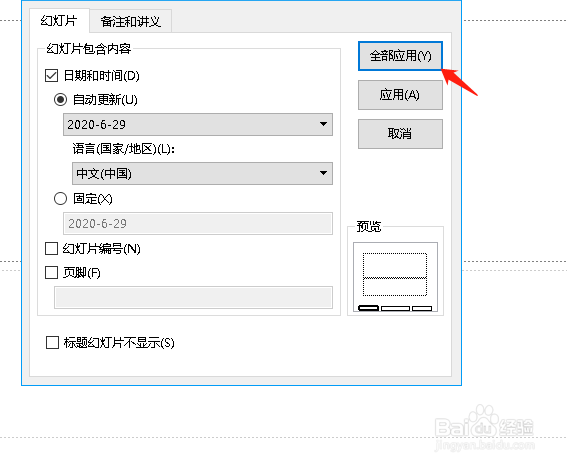
5、选择自动更新,语言中文,如图。

6、接着选择全部应用,如图。
7、最后在文档中就会看到自动更新的日期和时间显示在左下角了,如图。

时间:2026-04-21 16:48:42
1、首先打开一个ppt幻灯片,如图。
2、然后点击“插入”如图。
3、接着在插入菜单下就会看到页眉和页脚,如图。
4、打开页眉和页脚面板之后,就会看到在幻灯片下有个“日期和时间”选项,如图。
5、选择自动更新,语言中文,如图。
6、接着选择全部应用,如图。
7、最后在文档中就会看到自动更新的日期和时间显示在左下角了,如图。
