Excel表格如何/怎么一键让数据全部对齐?

 时间:2026-02-15 03:38:10

1、打开Excel表格。

Excel表格如何/怎么一键让数据全部对齐?

2、观察表格中的数据,我们可以发现,表格数据处于某种对齐方式,但可读性不强。

Excel表格如何/怎么一键让数据全部对齐?

3、使表格中的数据处于某种对接方式,我们一般首先选择数据,

Excel表格如何/怎么一键让数据全部对齐?

4、然后在工具栏中选择一种对接方式,从而使数据对齐。

Excel表格如何/怎么一键让数据全部对齐?

5、这个是表格中的数据更具可读性,我们常常使用给数据添加小数点的方式,即选择数据,然后在工具栏中点击增加小数位数。

Excel表格如何/怎么一键让数据全部对齐?

6、以此使数据更好的对齐,增加数据的可读性。

Excel表格如何/怎么一键让数据全部对齐?

7、有没有更快捷的方法呢?有!

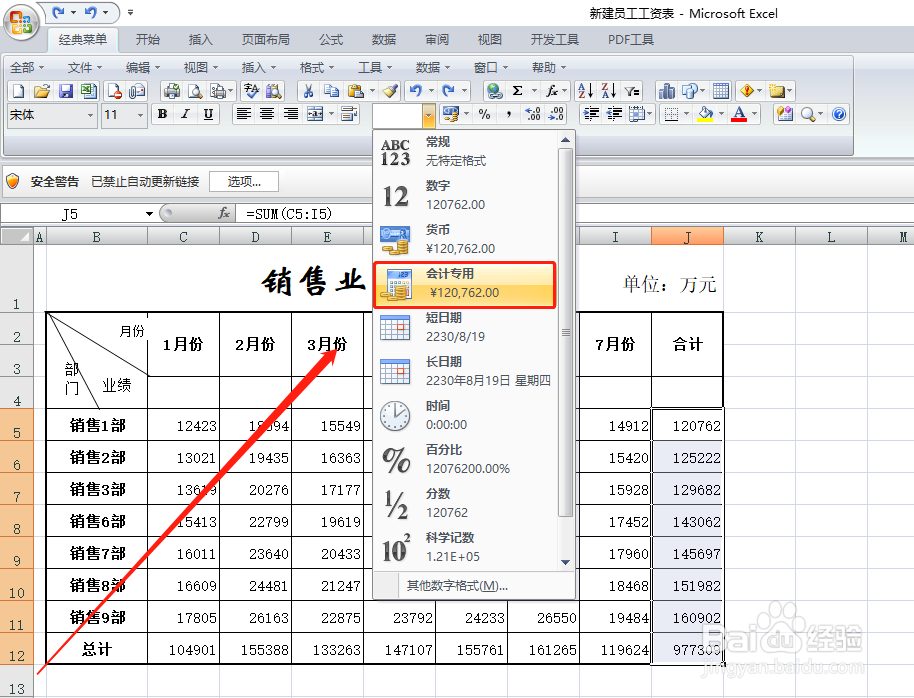
首先选择数据,然后在工具栏中点击“数据格式”。

Excel表格如何/怎么一键让数据全部对齐?

8、在“数据格式”的下拉菜单中点击“会计专用”。

Excel表格如何/怎么一键让数据全部对齐?

9、所得到的结果不仅更加齐整,而且可读性更强。

Excel表格如何/怎么一键让数据全部对齐?

1、将Excel.表格数据对齐并增加其可读性,不仅可以大大提高工作效率,而且是表格更美观、实用。

2、制作的方法就是通过将数据定义为会计专用,从而实现表格数据的对齐。

3、感谢您对小编的关注!

了解更多知识,请参见下面链接。

  • excel中不同格式的数据弄成统一格式怎么做
  • 如何让单元格大小相同
  • 在excel中如何对齐表格内容
  • Excel同一单元格如何设置不同字体
  • Excel表格如何快速填充横向序号?
  • 热门搜索
    大兴东旅游世界 内蒙旅游景点 云南旅游跟团报价 北京市旅游局 英德旅游景点 威海旅游景点 观光旅游 去西藏旅游要多少钱 日本福冈旅游 象山旅游攻略