Microsoft Excel 如何设置打印页码?

 时间:2026-02-16 22:25:00

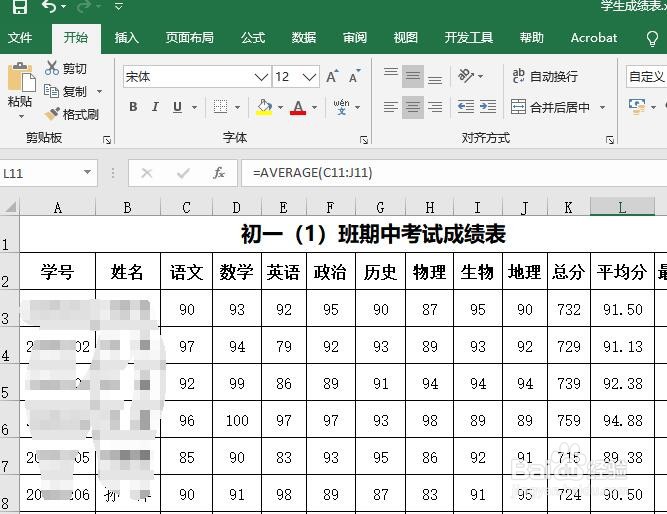
1、首先,打开一份需要设置页面的Excel表格。如图:
Microsoft Excel 如何设置打印页码?

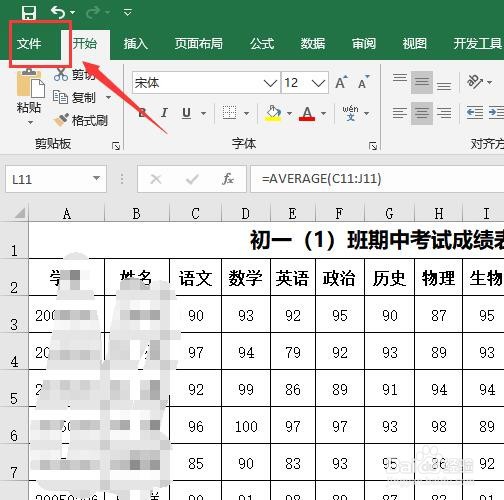
2、接着,点击菜单栏中的“文件”。如图:

Microsoft Excel 如何设置打印页码?

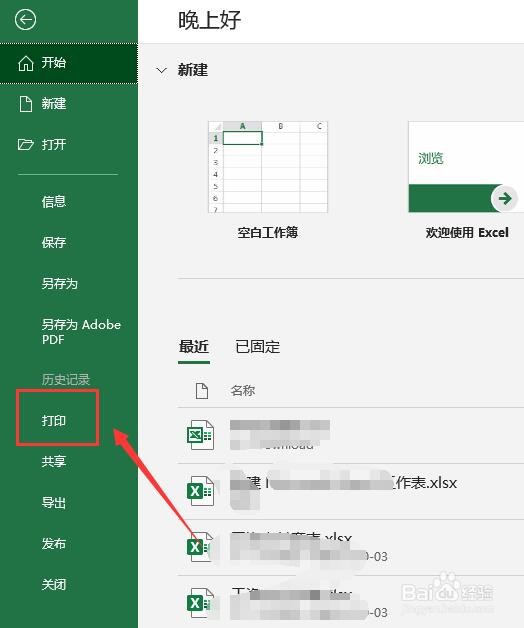
3、接着,在弹出的界面中,选择“打印”。如图:

Microsoft Excel 如何设置打印页码?

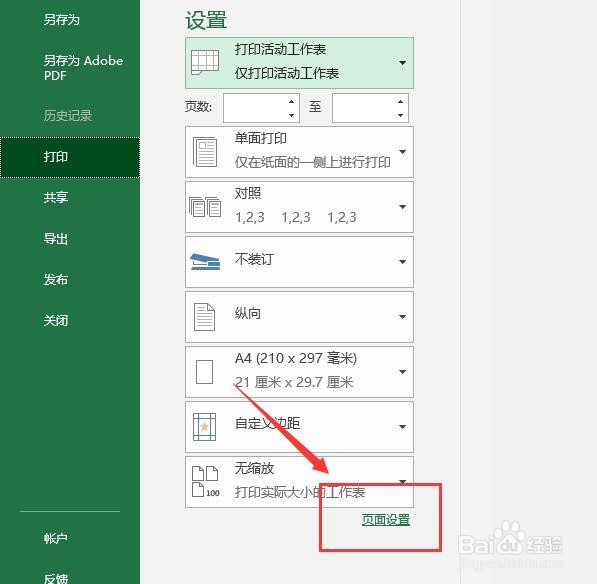
4、接着,在打开的打印窗口中,在下方找到“页面设置”,点击进入。如图:

Microsoft Excel 如何设置打印页码?

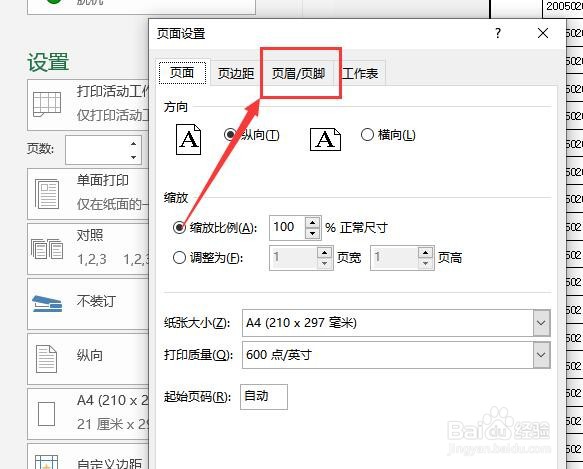
5、接着,在弹出的“页面设置”对话框中,在菜单栏中选择“页眉/页脚”。如图:
Microsoft Excel 如何设置打印页码?

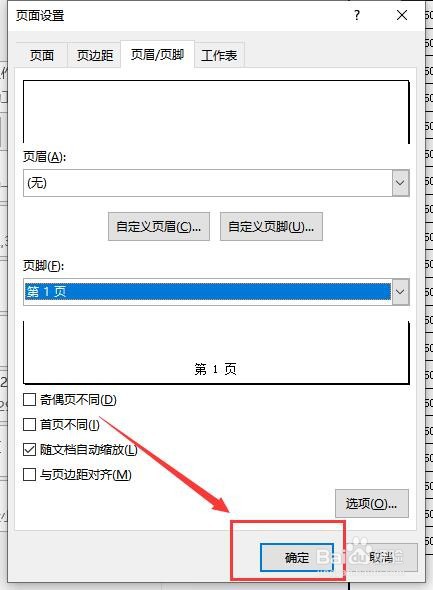
6、接着,在页眉/页脚设置界面中,选择“页脚”,页码格式根据实际需求选择。如图:

Microsoft Excel 如何设置打印页码?

7、接着,设置完成后,点击下方的“确定”,保存刚设置的参数。回到打印界面即可看到页面中自动添加了页码。如图:
Microsoft Excel 如何设置打印页码?

Microsoft Excel 如何设置打印页码?

8、至此,Microsoft Excel 如何设置打印页码教程分享结束。

  • WPS如何快速智能的一键排版?
  • word怎么删除空白页
  • word中如何快速按章节分页
  • word文档怎么设置分页和取消分页
  • word文档如何把前后页调换顺序
  • 热门搜索
    自助旅游网 蚂蜂窝旅游攻略网 增城白水寨旅游攻略 现在去哪里旅游最好 广东第一峰旅游风景区 孝感旅游景点大全 崇州旅游景点大全 夕阳红老年旅游 中国旅游景点图片 铜鼓旅游景点