1、打开电脑上的浏览器。
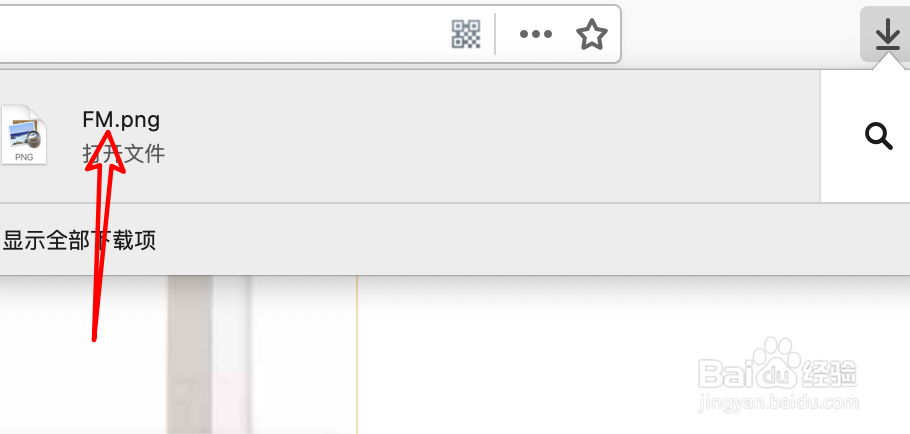
2、在浏览器下载文件完成后,点击下载可以看到文件保存的目录,但我们可以设置将其下载保存到某个目录是最方便的。
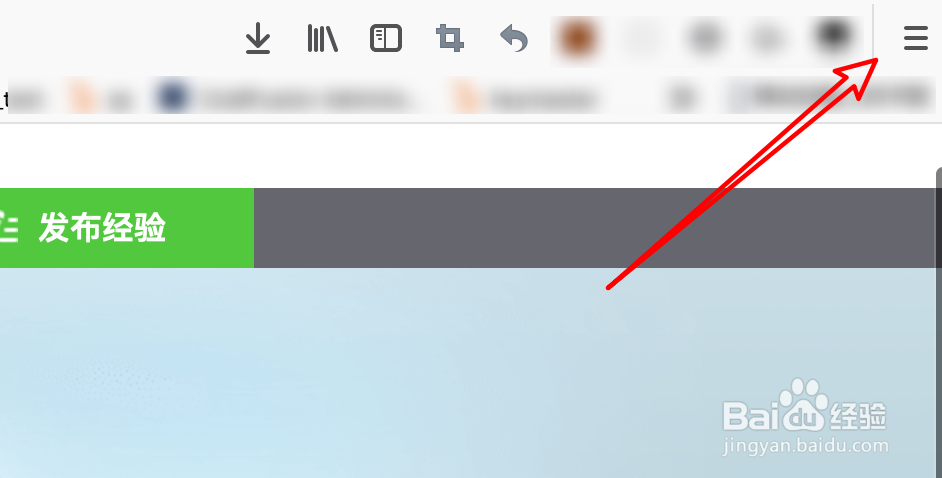
3、点击右边的横线图标。
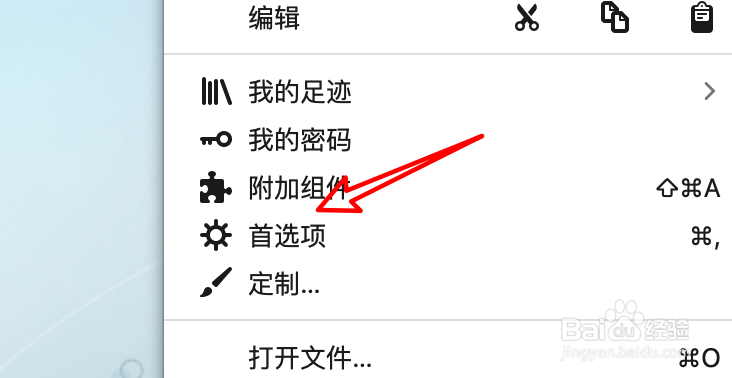
4、在下拉菜单上点击首选项。
5、找到下载设置项,点击右边的按钮选择一个新的目录。
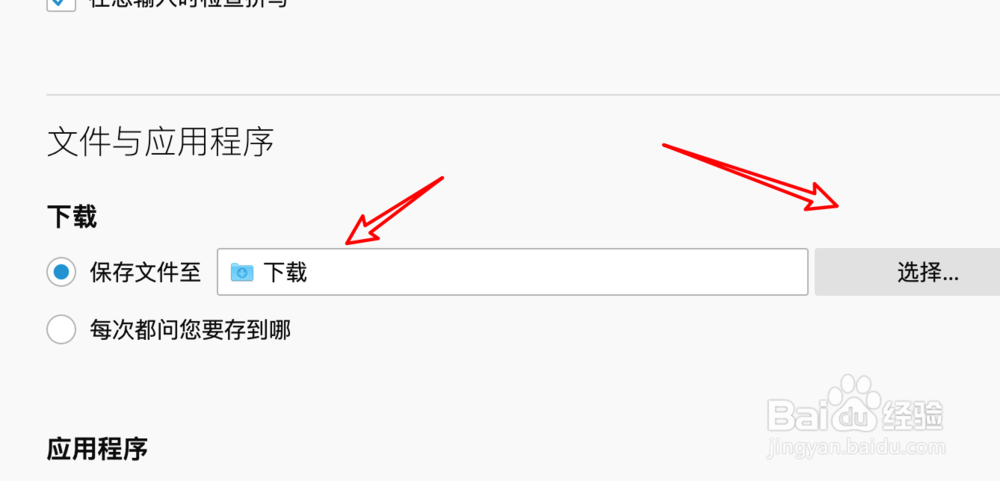
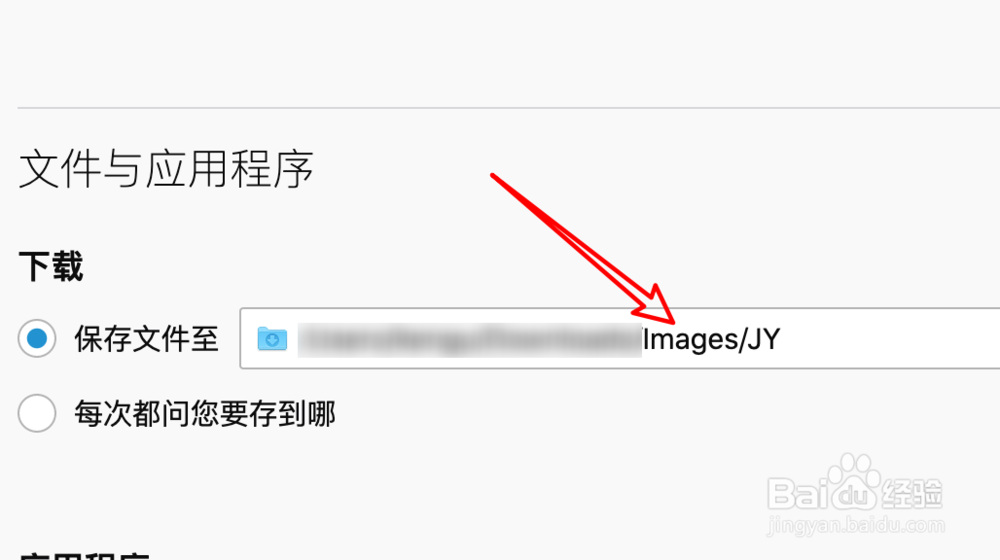
6、选择好后,再次下载文件时,就会保存到你选择的目录里了。
时间:2026-04-27 15:59:47
1、打开电脑上的浏览器。
2、在浏览器下载文件完成后,点击下载可以看到文件保存的目录,但我们可以设置将其下载保存到某个目录是最方便的。
3、点击右边的横线图标。
4、在下拉菜单上点击首选项。
5、找到下载设置项,点击右边的按钮选择一个新的目录。
6、选择好后,再次下载文件时,就会保存到你选择的目录里了。
