Excel工作表快速调出多次复制的内容粘贴技巧

 时间:2026-02-14 02:53:03

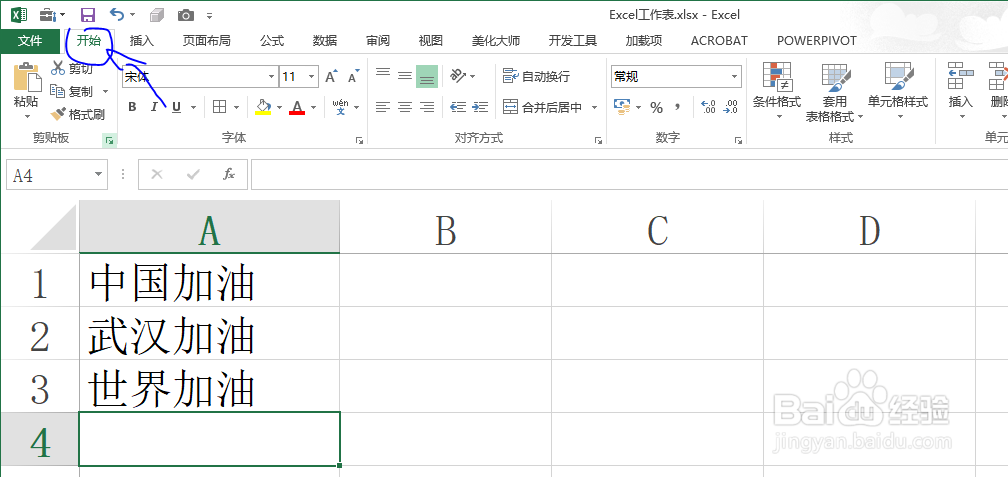
1、为了便于学习和理解,教程以下列数据为例。

Excel工作表快速调出多次复制的内容粘贴技巧

2、单击菜单栏中的开始选项卡。

Excel工作表快速调出多次复制的内容粘贴技巧

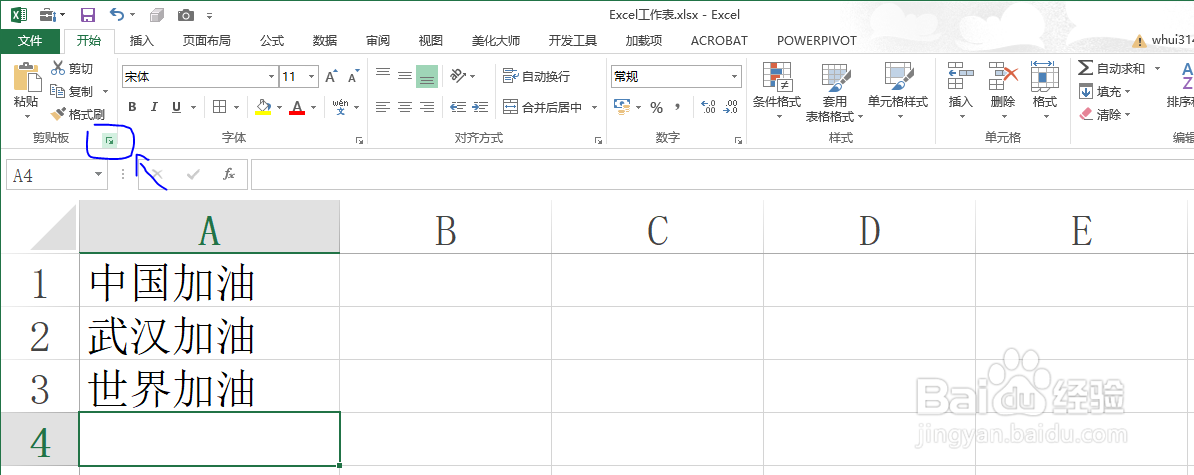
3、单击剪贴板展开按钮。

Excel工作表快速调出多次复制的内容粘贴技巧

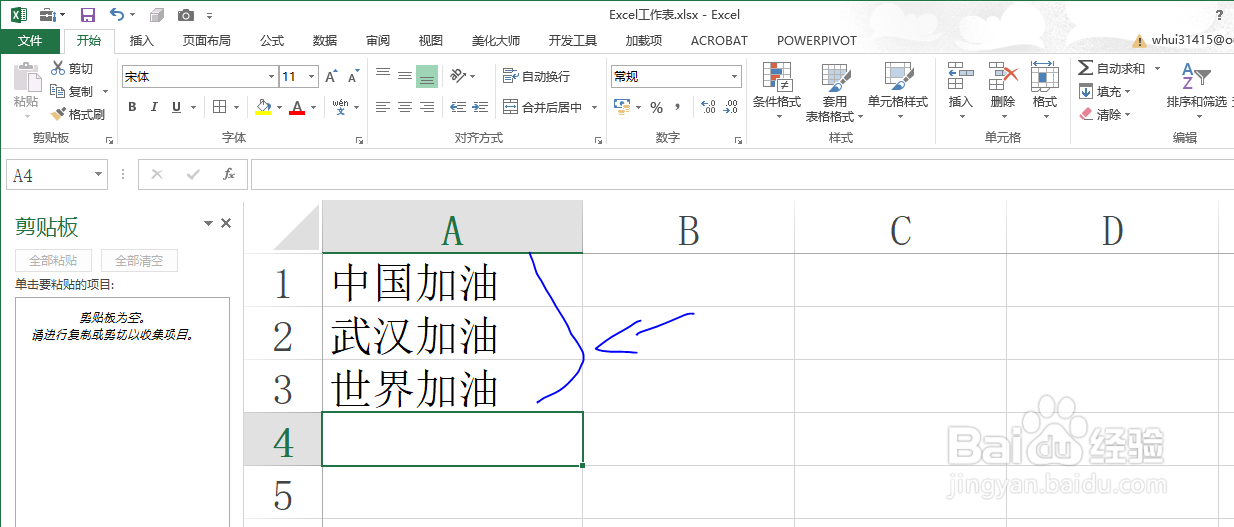
4、复制内容,可以连续复制,也可以复制单个单元格。

Excel工作表快速调出多次复制的内容粘贴技巧

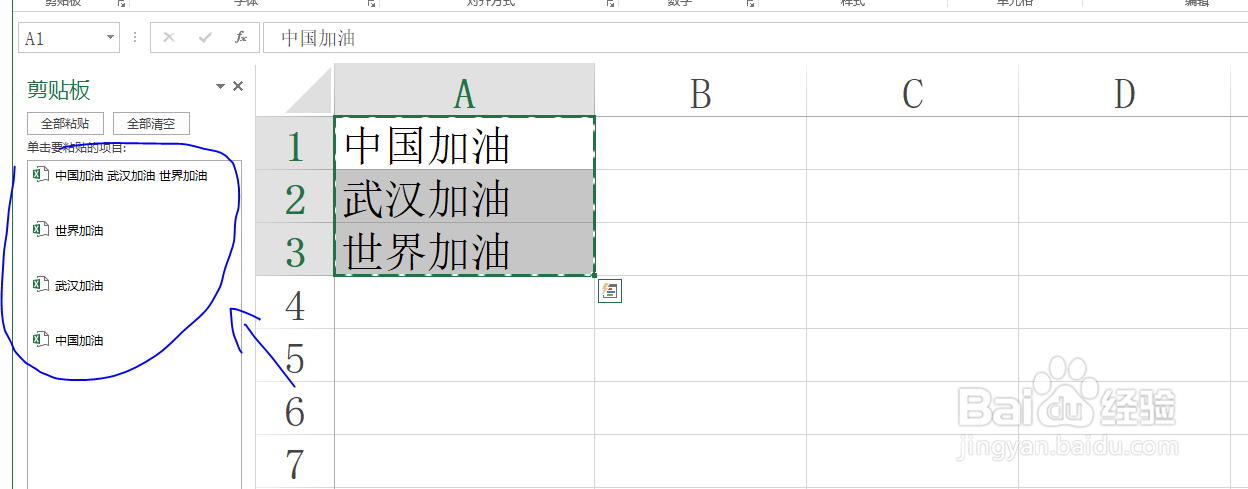
5、此时复制的内容,都会在剪贴板中显示。

Excel工作表快速调出多次复制的内容粘贴技巧

6、选择需要粘贴的位置,然后选择需要粘贴的内容即可。

Excel工作表快速调出多次复制的内容粘贴技巧

Excel工作表快速调出多次复制的内容粘贴技巧

  • excel怎样将公式变成数值的方法步骤
  • 表格怎么不复制隐藏的内容
  • excel使用Find函数时,出现#VALUE! 错误?
  • Excel如何定位可见单元格快捷键
  • excel如何实现不连续列/行内容的复制粘贴
  • 热门搜索
    巴厘岛旅游价格 旅游卫视官网 杭州市旅游景点 广之旅旅游网 渭南旅游景点大全 湖南有什么旅游景点 越南岘港旅游攻略 旅游常识 崆峒山旅游攻略 青岛旅游景点介绍