如何Excel制作一个专业瀑布图图表

 时间:2026-02-14 18:12:41

1、打开桌面上的excel

如何Excel制作一个专业瀑布图图表

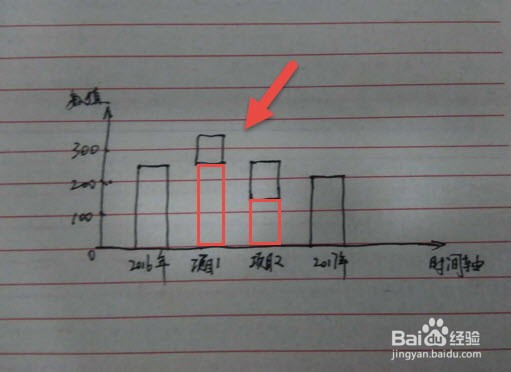
2、分析这个图形的结构,用红色的位置填充,你就会发现这是一个二层的堆积柱形图。注意下图箭头,堆叠了二次。
 

如何Excel制作一个专业瀑布图图表

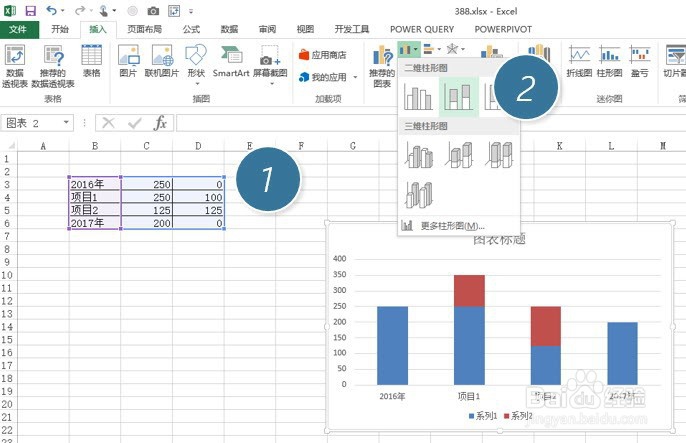
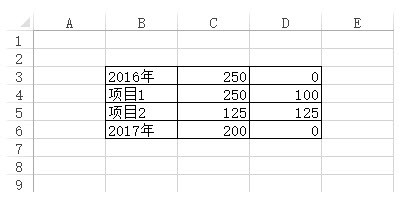
3、所以将Excel的数据构造如下,增加数据分成C和D两列,形成堆积柱形图。
如何Excel制作一个专业瀑布图图表

4、然后选中B3:D6区域,产生一个堆积柱形图即可。

如何Excel制作一个专业瀑布图图表

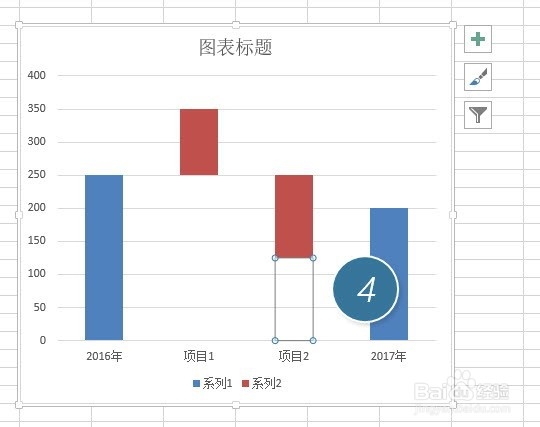
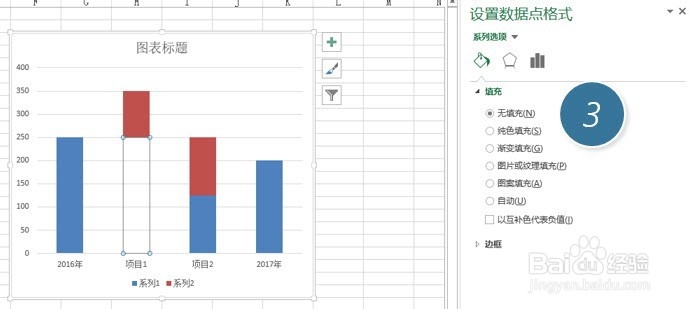
5、选中下图中的柱形,按Ctrl+1,打开右侧的设置窗口,然后“填充”中设置“无填充”。
如何Excel制作一个专业瀑布图图表

6、选中另外一个柱形,按F4直接设置成无填充色。


如何Excel制作一个专业瀑布图图表

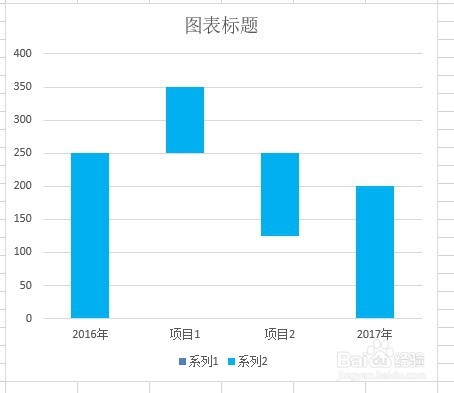
7、然后修改柱形图的颜色,基本完成客户草图的制作。

如何Excel制作一个专业瀑布图图表

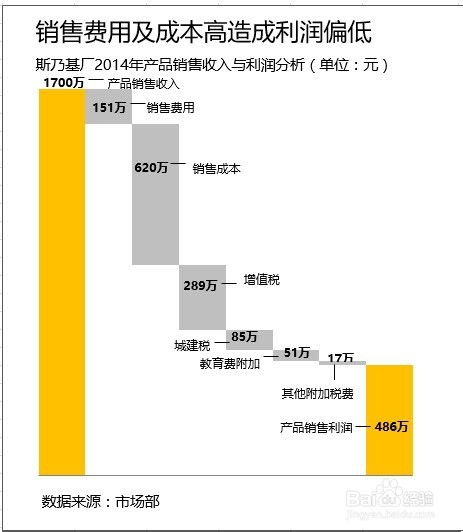
8、但实际上,这样做完,图表的表达不是最专业的。牛闪闪推荐把瀑布图做成下图效果:
如何Excel制作一个专业瀑布图图表

  • excel如何快速产生多层饼环形图(旭日图)
  • ppt中如何插入堆积面积图-簇状柱形图
  • excel如何使柱形图更直观
  • excel 条饼图中条形图的创意扩展
  • 如何用镝数图表制作组成瀑布图?
  • 热门搜索
    春节去哪里旅游比较好 贵州遵义旅游 德国旅游攻略 崇礼旅游 内蒙古旅游地图 去土耳其旅游多少钱 桂林旅游价格 江苏旅游攻略 西安旅游网 凤凰古城旅游