word文档如何设置密码,不被别人打开看到内容?

 时间:2026-02-15 11:45:40

1、打开word文档。

word文档如何设置密码,不被别人打开看到内容?

2、点击左上角office按钮,弹出下拉菜单。

word文档如何设置密码,不被别人打开看到内容?

3、在下拉菜单中点击“准备—加密文档”。

word文档如何设置密码,不被别人打开看到内容?

4、在弹窗口中输入密码,然后点击“确定”。

word文档如何设置密码,不被别人打开看到内容?

5、在弹出窗口重新输入确认密码,然后点击“确定”。

word文档如何设置密码,不被别人打开看到内容?

6、然后保存文档并关闭。

word文档如何设置密码,不被别人打开看到内容?

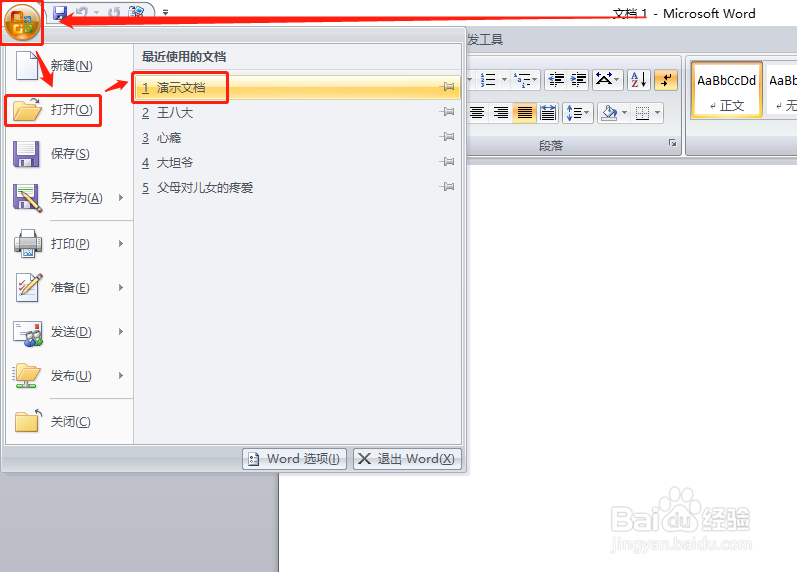
7、重新打开该文档。

word文档如何设置密码,不被别人打开看到内容?

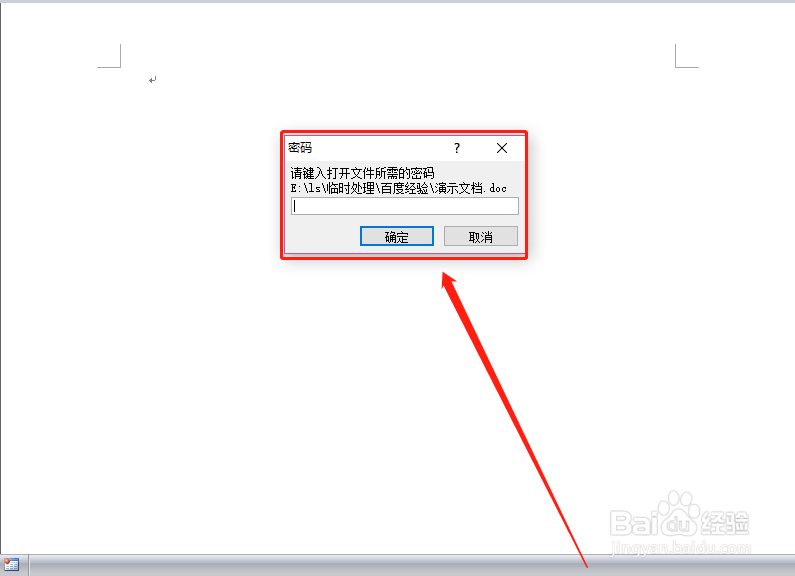
8、提示输入密码。

word文档如何设置密码,不被别人打开看到内容?

9、只要密码输入不正确,加密的word文档是绝对无法打开的!只有掌握密码的人才可以打开,这样就绝对确保了文档的私密性。

word文档如何设置密码,不被别人打开看到内容?

10、如果希望文档的加密程度更高,可以将文档“转换为microsoft office open XML文档格式。

word文档如何设置密码,不被别人打开看到内容?

1、给文档加密,不让别人看到文档内容是保护隐私的重要手法。

2、文档的加密按照上述方法即可完成,切记!文档密码分大小写。

3、感谢您对小编的关注!

了解更多知识,请参见下面链接。

  • word,限制编辑之禁止编辑,显示/不显示更改项
  • Mac版WPS表格如何设置默认工作薄名称?
  • 电脑没有网络也能给PDF加密吗?
  • Excel怎么引用表名带有空格或特殊字符的工作表
  • excel中,隐藏的神技Ctrl+Shift组合怎么用?
  • 热门搜索
    陕西旅游局 旅游度假村 北京旅游公司 迪庆旅游 旅游图片大全 杭州市旅游局 长葛旅游 湖北宜昌旅游 沙坡头旅游 福建旅游局