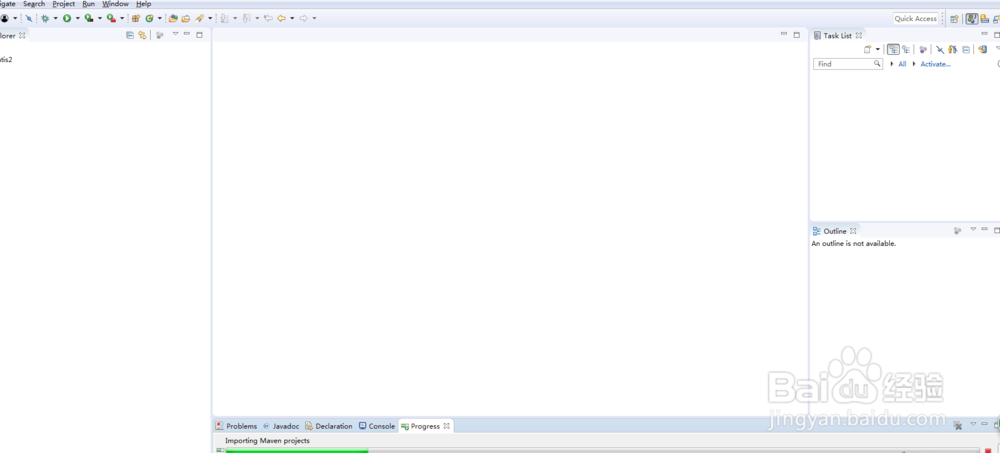
1、打开Eclipse,选择工作空间,进入eclipse操作主页面。
2、在最上方导航栏中选择Help=》Install New Software...

3、点击Work with后面的Add...按钮

4、在Name栏中输入Subclipse,在Location栏中输入http://subclipse.tigris.org/update_1.8.x。点击Add

5、将Subclipse和SVNKit全部勾选上,然后点击Next>。等待安装完成重启Eclipse。

6、重启后可以看到SVN插件安装成功,可以进行项目的版本迭代更新了。

1、一、打开Eclipse,选择工作空间进入主页面。
二、在导航栏中选择Help=》Install New Software...
三、点击Work with后面的Add...按钮
四、在Name栏中输入Subclipse,在Location栏中输入http://subclipse.tigris.org/update_1.8.x。点击Add
五、将Subclipse和SVNKit全部勾选上,然后点击Next>。等待安装完成重启Eclipse。重启后如出现SVN选项安装成功。