1、首先,打开并登录电脑版qq之后,点击qq首页主面板左下角的“三条线”按钮,如图所示。

2、然后会弹出一个菜单,我们选择其中的“设置”,进入qq系统设置,如图所示。

3、进入qq的系统设置之后,我们选择左侧菜单中的“文件管理”,如图所示。

4、进入文件管理之后,就可以看到一个文件夹路径,qq接收到的所有文件都默认保存在这个路径下面,如图所示。
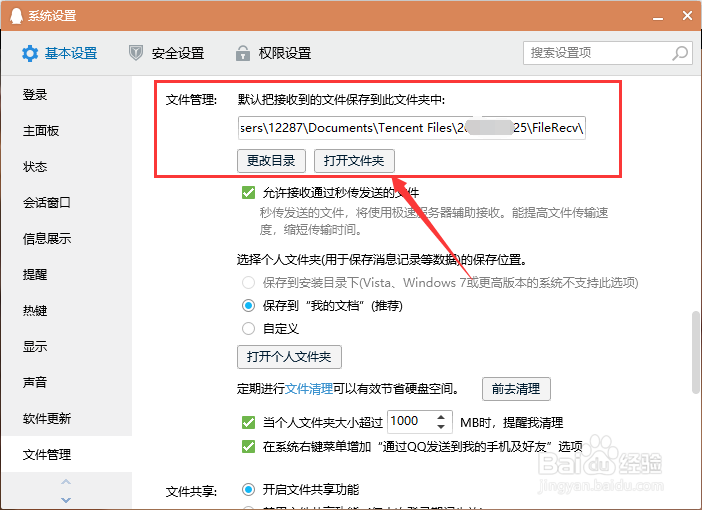
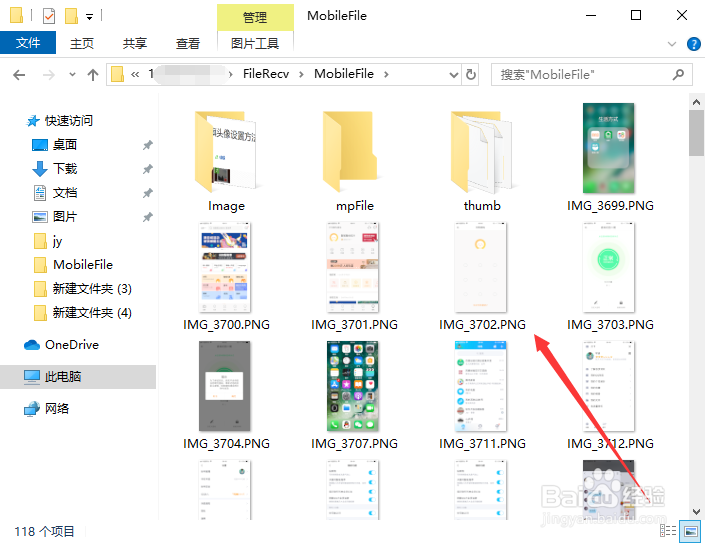
5、我们点击“打开文件夹”,就可以进入到保存文件所在的路径,继续点击进入文件夹“MobileFile”,如图所示。

6、然后就可以看到qq接收到的所有文件或者图片,如图所示。
7、以上就是qq图片保存在哪个文件夹的方法介绍,希望可以帮到大家。
1、qq图片保存在哪个文件夹
1、打开登录电脑上面的qq,点击主面板左下角的“三条线”按钮。
2、选择弹出菜单中的“设置”,进入qq系统设置。
3、找到基本设置中的“文件管理”。
4、点击“打开文件夹”就可以进入到qq文件保存路径。
