1、打开画图软件,进入其主界面中;

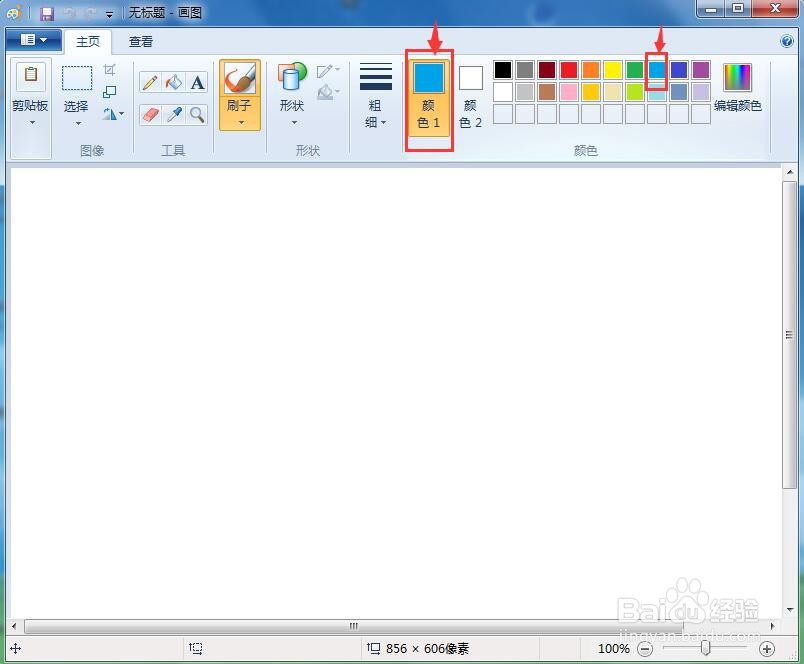
2、在颜色面板中点击蓝色,将颜色1设置为蓝色;
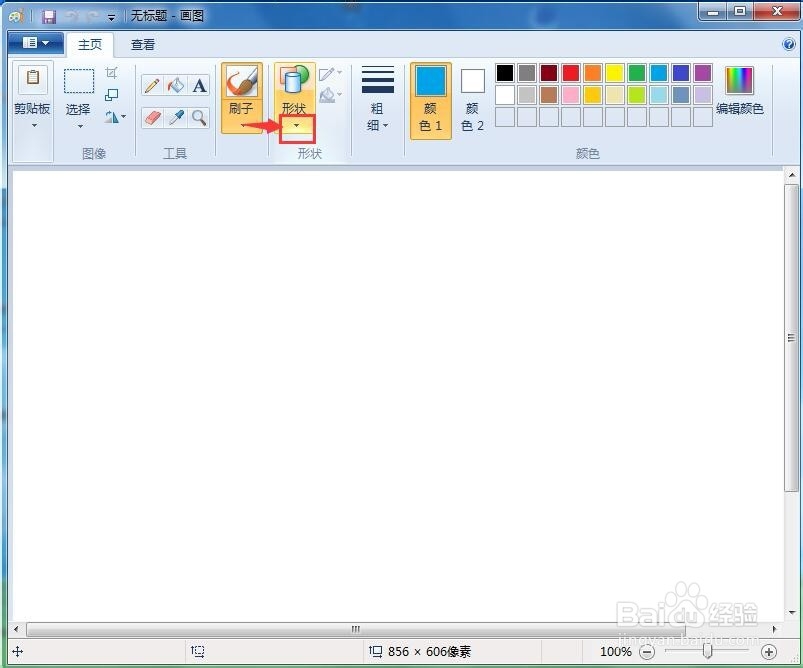
3、点击形状下面的下拉箭头;
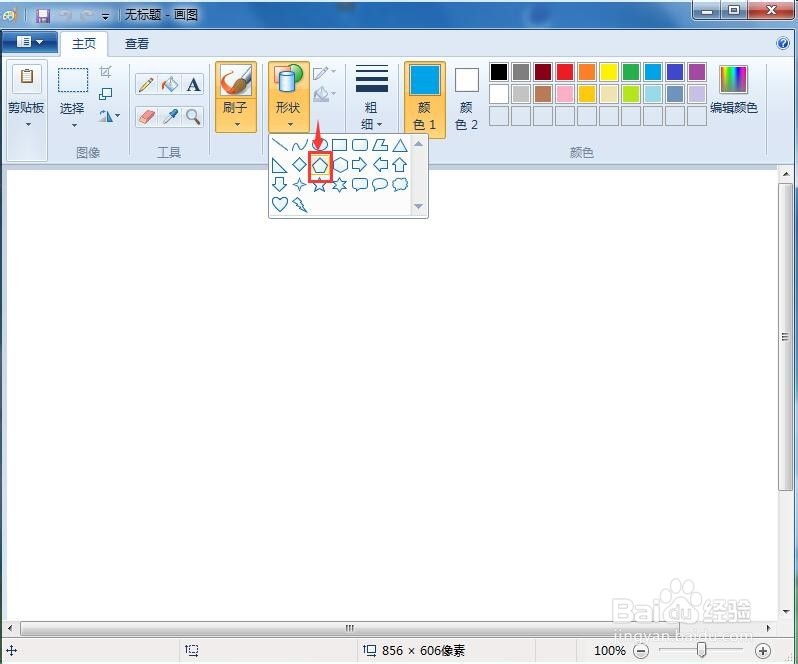
4、在形状库中点击五边形;
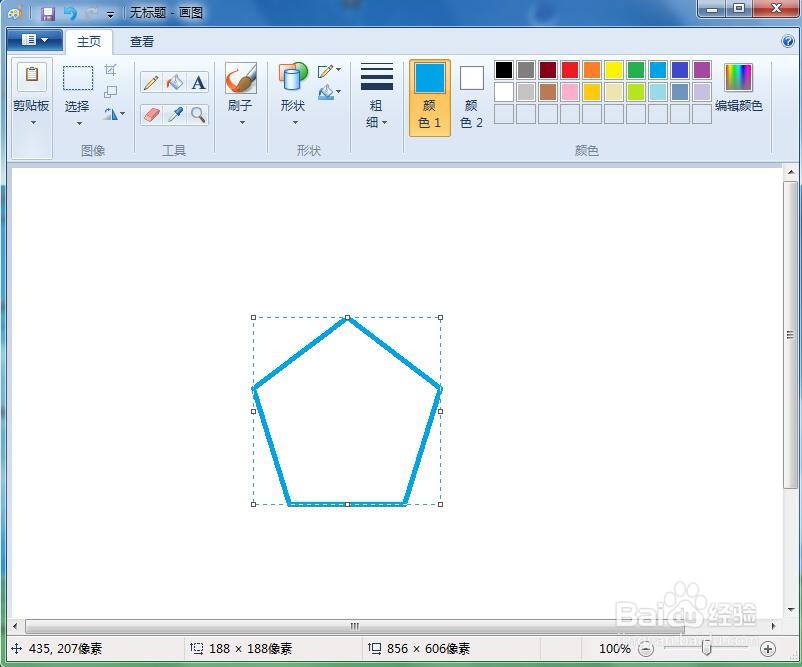
5、按住鼠标左键不放,在画布上拖动鼠标,绘制出一个五边形;
6、点击形状中的直线工具,选中它;

7、绘制出五边形所有的对角线;
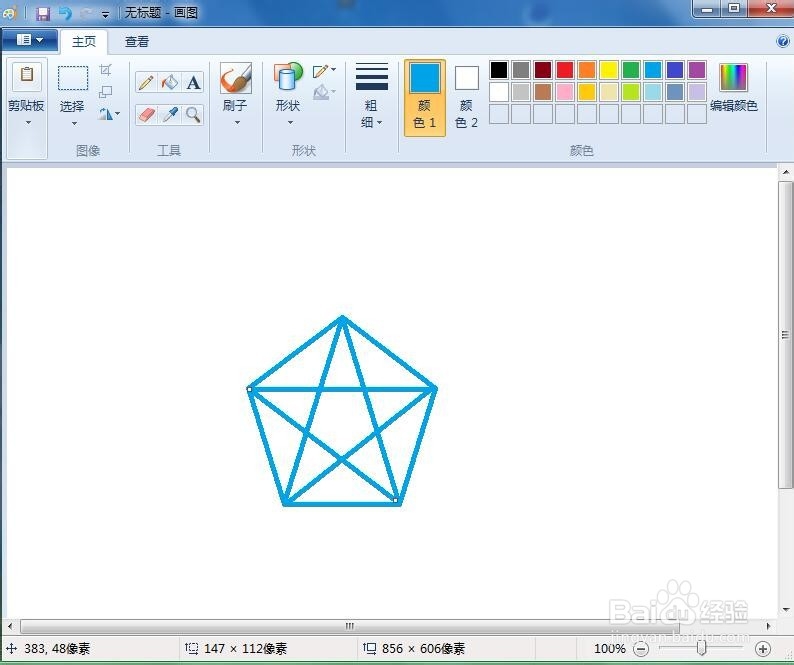
8、点击用颜色填充工具;
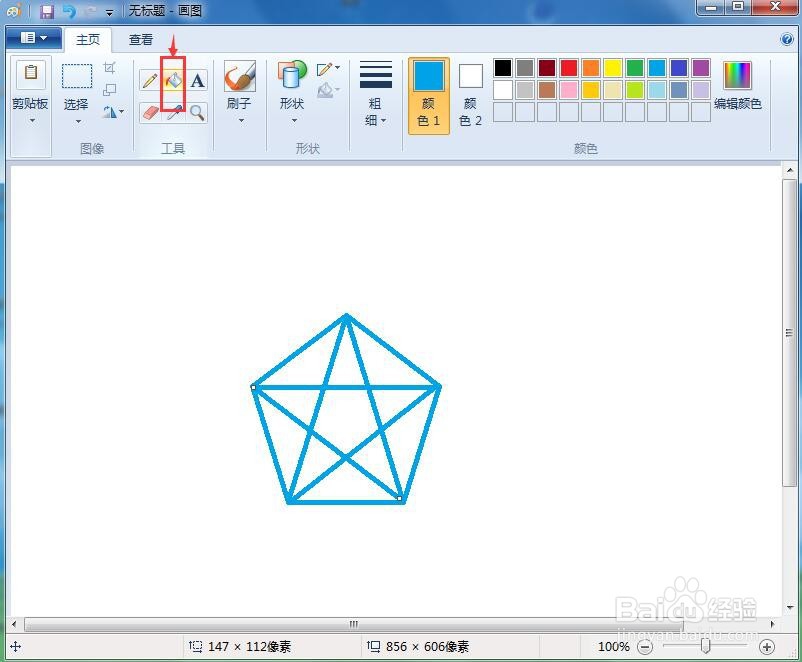
9、在五角星内部点击鼠标左键,填充上蓝色;
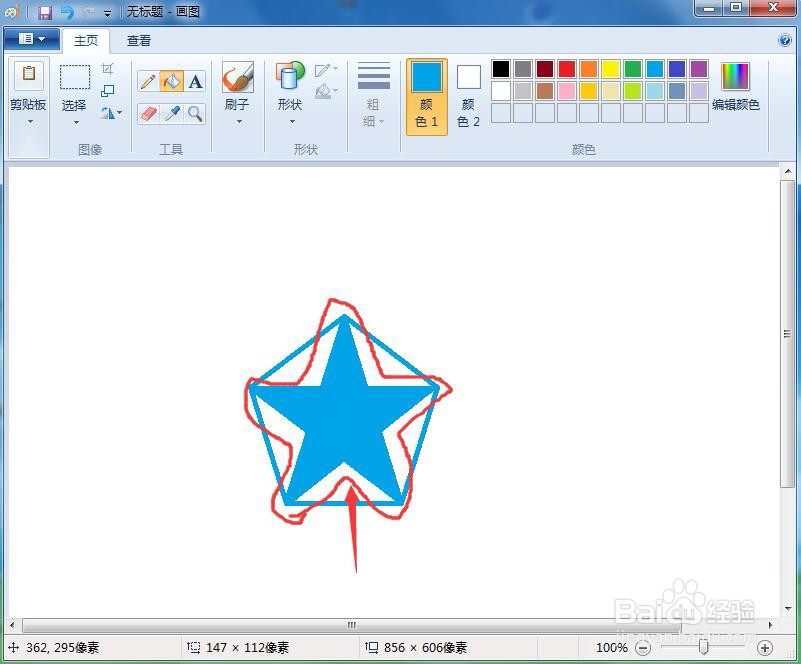
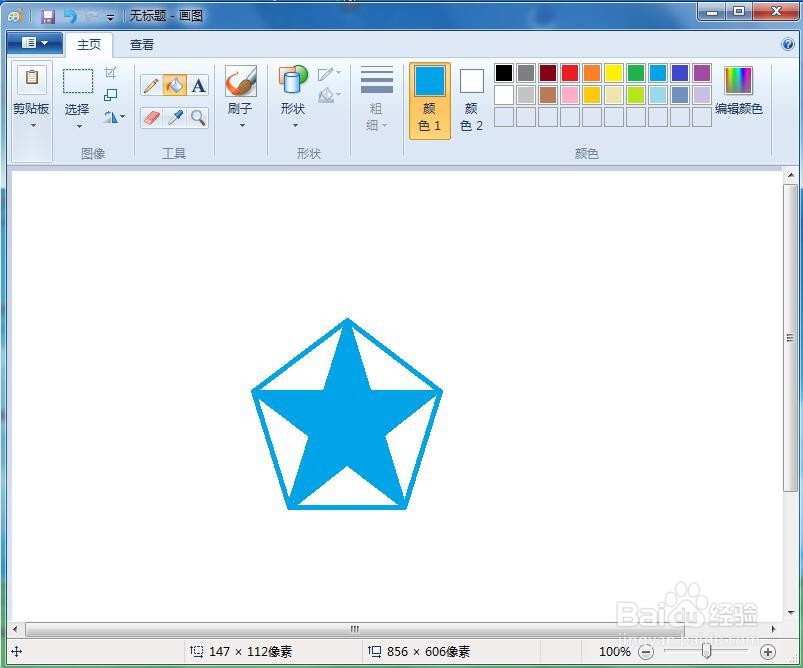
10、这样,我们就在画图中绘制好了一个带边框的五角星。
时间:2026-04-21 18:22:31
1、打开画图软件,进入其主界面中;
2、在颜色面板中点击蓝色,将颜色1设置为蓝色;
3、点击形状下面的下拉箭头;
4、在形状库中点击五边形;
5、按住鼠标左键不放,在画布上拖动鼠标,绘制出一个五边形;
6、点击形状中的直线工具,选中它;
7、绘制出五边形所有的对角线;
8、点击用颜色填充工具;
9、在五角星内部点击鼠标左键,填充上蓝色;
10、这样,我们就在画图中绘制好了一个带边框的五角星。
