Windows10专业版怎么查看鼠标的名称和类型

 时间:2024-10-25 08:48:49

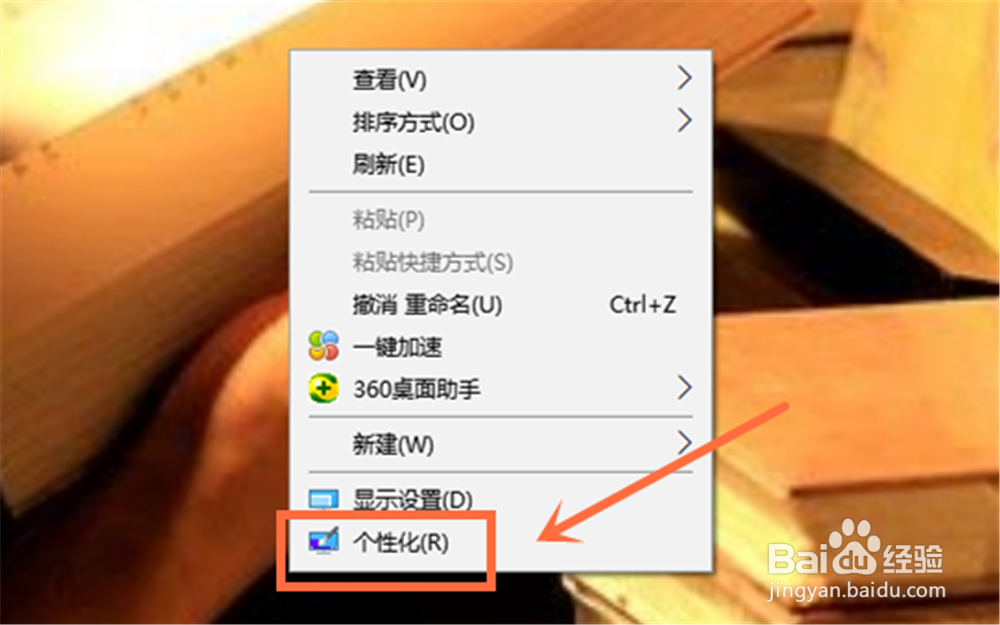
1、打开电脑,在桌面右键选择“个性化”,如下图。
Windows10专业版怎么查看鼠标的名称和类型

2、然后点击“设置”界面左上角的“主页”项。

Windows10专业版怎么查看鼠标的名称和类型

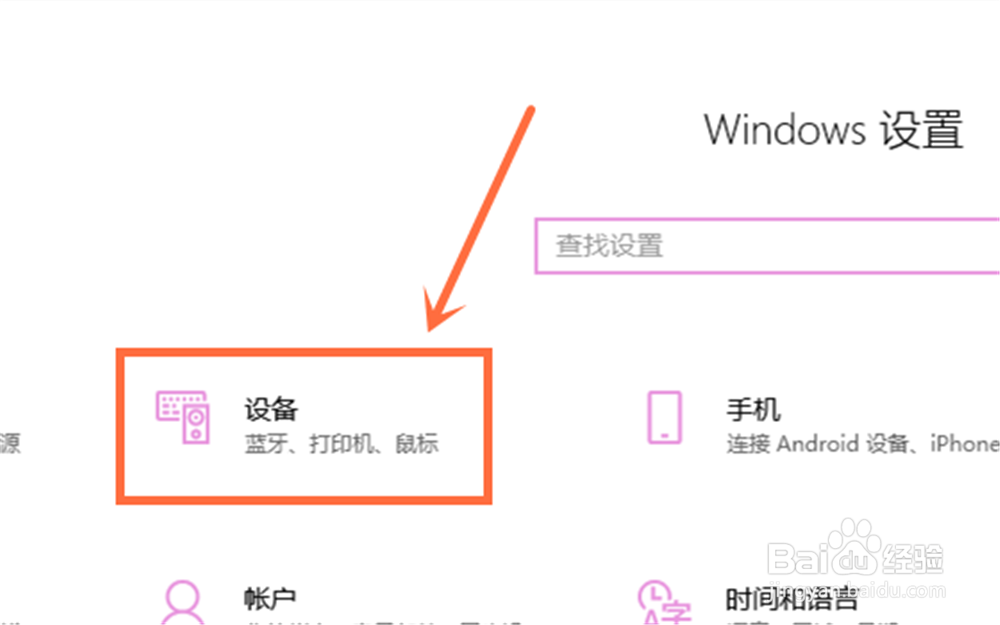
3、接着选择“设备”这栏,如下图。

Windows10专业版怎么查看鼠标的名称和类型

4、打开以后,继续选择左侧的“鼠标”这一项。

Windows10专业版怎么查看鼠标的名称和类型

5、之后点击右上角的“其他鼠标选项”,打开它。

Windows10专业版怎么查看鼠标的名称和类型

6、再点开小窗的“硬件”切换。

Windows10专业版怎么查看鼠标的名称和类型

7、即可看到鼠标设备的“名称”和“类型”了,如下图所示。

Windows10专业版怎么查看鼠标的名称和类型

8、全文步骤总结:1、在桌面右键选择“个性化”;2、点击“设置”界面左上角的“主页”项;3、选择“设备”栏;4、点击左侧的“鼠标”;5、点击右上角的“其他鼠标选项”;6、点开小窗的“蠕藿堂只硬件”;7、看到鼠标设备的“名称”和“类型”。

Windows10专业版怎么查看鼠标的名称和类型
  • 笔记本电脑怎么查看系统版本号、电脑型号?
  • 怎么看电脑系统的版本
  • 混合现实门户卸载对电脑有影响么
  • 怎么看硬盘大小
  • 如何用无线鼠标的蓝牙连接电脑
  • 热门搜索
    杭州旅游攻略三日游 铜陵旅游 潜江旅游 凤凰古城旅游 旅游的说说心情朋友圈 长春旅游景点大全 疯狂旅游团 山东旅游地图 河南 旅游 新余旅游