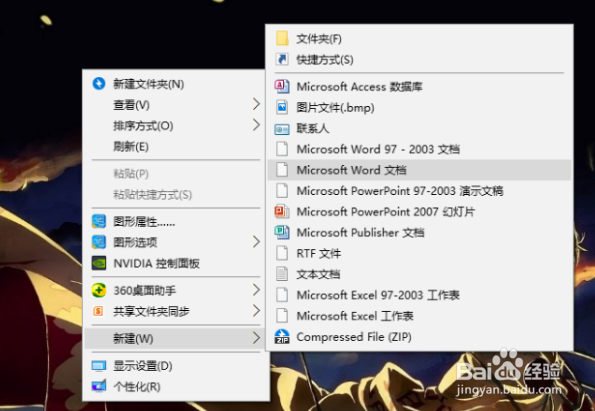
1、在桌面空白处点击鼠标右键——新建——word文档
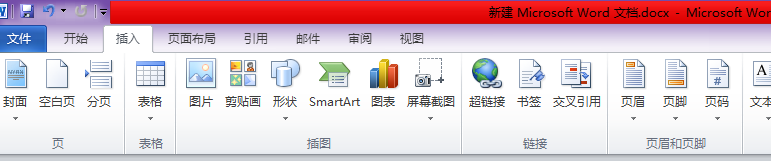
2、打开建好的文档,点击菜单栏下的插入按钮,我们可以看到表格选项
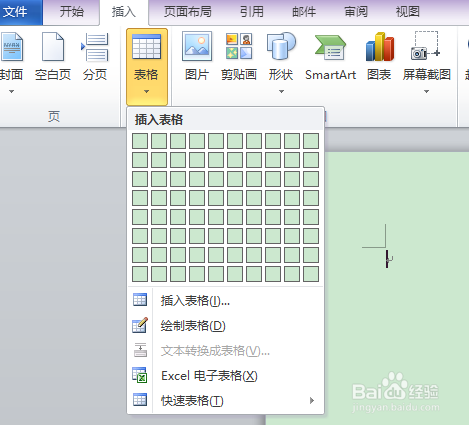
3、点击表格选项,可以看到有表格的形状出来,也有绘制表格按钮
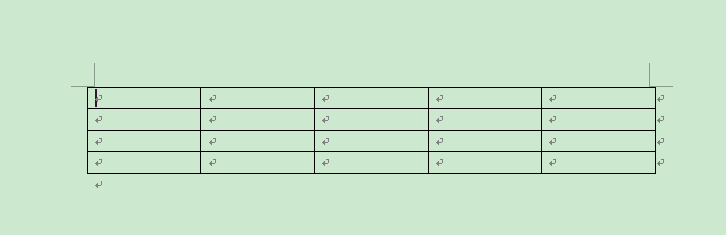
4、我们点击表格的选项,在框中绘出4行5列的表格出来,描绘出来就可以了
5、还有另一种办法就是,点击绘制表格,这样也可以画出我们需要的表格
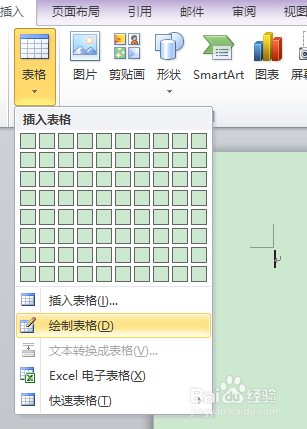
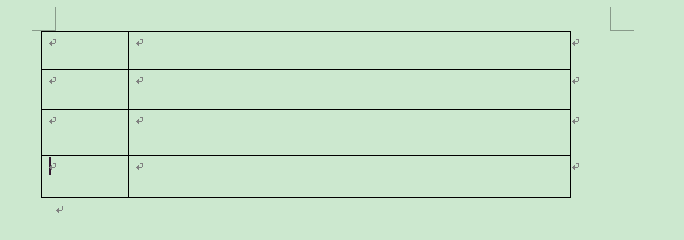
6、这时候我们可以看到在页面上光标变成了一支笔形状,这时候我们就画出行和列就可以了,我只画了一半仅供大家参考
时间:2026-04-21 22:02:22
1、在桌面空白处点击鼠标右键——新建——word文档
2、打开建好的文档,点击菜单栏下的插入按钮,我们可以看到表格选项
3、点击表格选项,可以看到有表格的形状出来,也有绘制表格按钮
4、我们点击表格的选项,在框中绘出4行5列的表格出来,描绘出来就可以了
5、还有另一种办法就是,点击绘制表格,这样也可以画出我们需要的表格
6、这时候我们可以看到在页面上光标变成了一支笔形状,这时候我们就画出行和列就可以了,我只画了一半仅供大家参考
