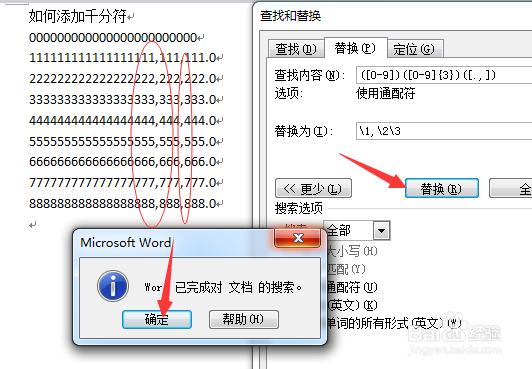
1、打开软件,然后点击“开始”菜单中的“替换”命令,然后进入替换对话框。如图所示,先准备一些数字,要注意第一行的数字没有输入小数点。

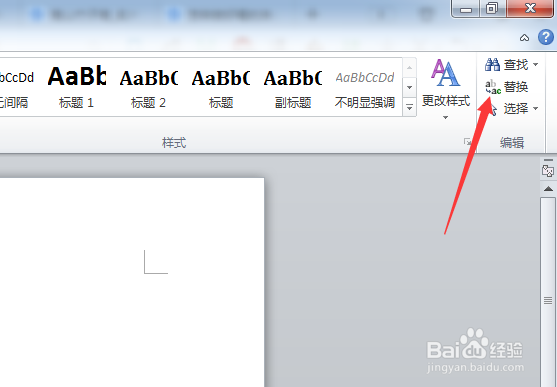
2、然后在“查找和替换”命令对话框中,点击左下角的“更多”,进入更多设置中。

3、然后在“更多”设置中,“搜索选项”中,点击图示位置的“使用通配符”进行勾选。
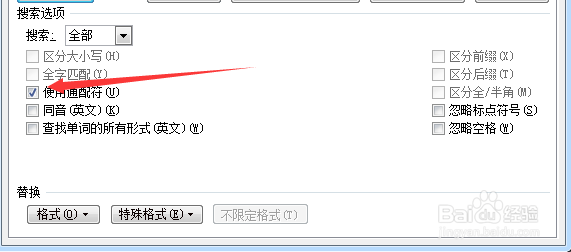
4、你可以点击下图图示位置中的“特殊格式”,然后在弹出的框中即可查看到通配符使用的格式。如图所示,会用到范围内的符号[];表达式();出现次数的范围{}这几个命令。

5、然后在搜索命令框中输入命令:([0-9])([0-9]{3})([.,]) 在替换为中输入框中输入命令:\1,\2\3 。然后点击图示位置中的“替换”即可。

6、每点击一次“替换”,你即可看到图示位置的从“.”开始,数字从左往右会添加一个“千分符”。但是第一行中没有“.”的符号是不会添加千分符的。