1、菜单栏:执行“文件”-“新建”命令。

2、在弹出的“新建”窗口中设定参数,如图所示。

3、在“工具面板”上点选“自定形状工具”选项。

4、在上方的“形状”工具列表中点击“爱心”图形。

5、在画布上拖拽出一个心形,如图所示。

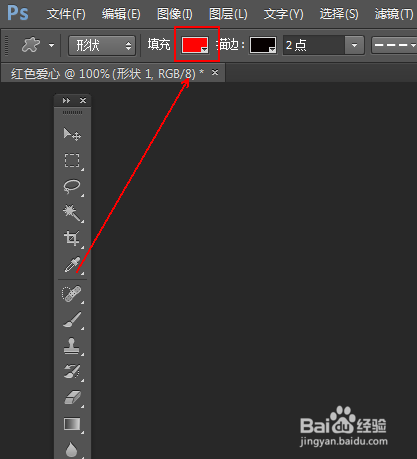
6、在上方的工具栏上找到填充并将其设置为“红色”
7、最终效果如图所示。

时间:2026-05-01 18:53:48
1、菜单栏:执行“文件”-“新建”命令。
2、在弹出的“新建”窗口中设定参数,如图所示。
3、在“工具面板”上点选“自定形状工具”选项。
4、在上方的“形状”工具列表中点击“爱心”图形。
5、在画布上拖拽出一个心形,如图所示。
6、在上方的工具栏上找到填充并将其设置为“红色”
7、最终效果如图所示。
