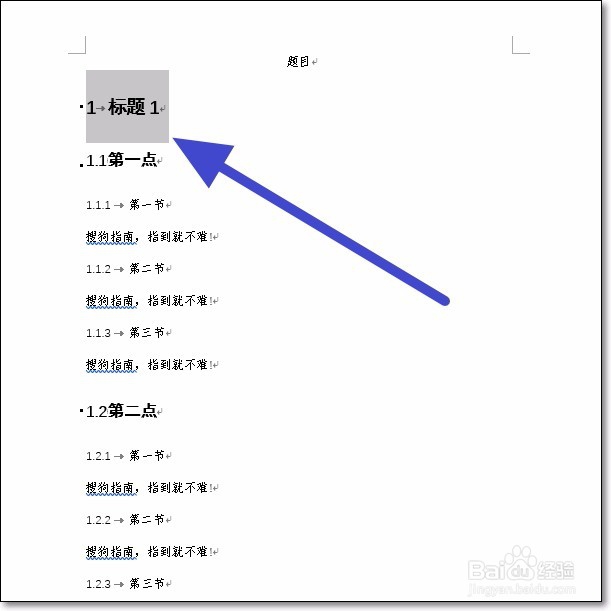
1、首先打开一个文档,选中我们想要设置为标题的内容。
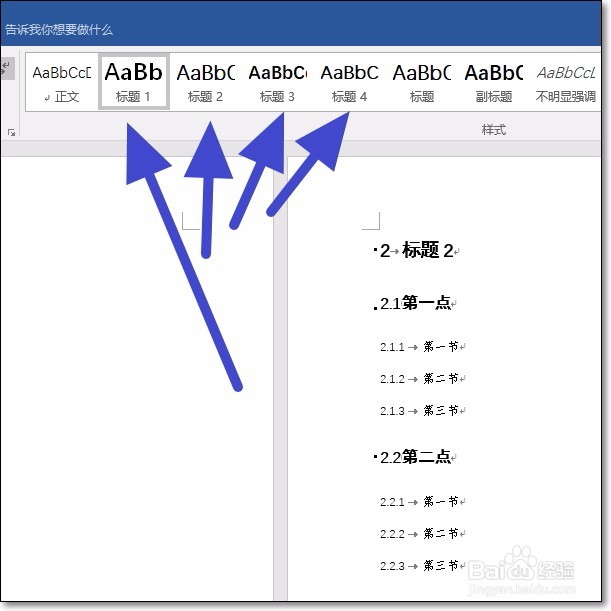
2、接着在页面的上方样式中可以看到有标题一,标题二,标题三,标题四。把我们选中的内容设置为不同等级的标题。
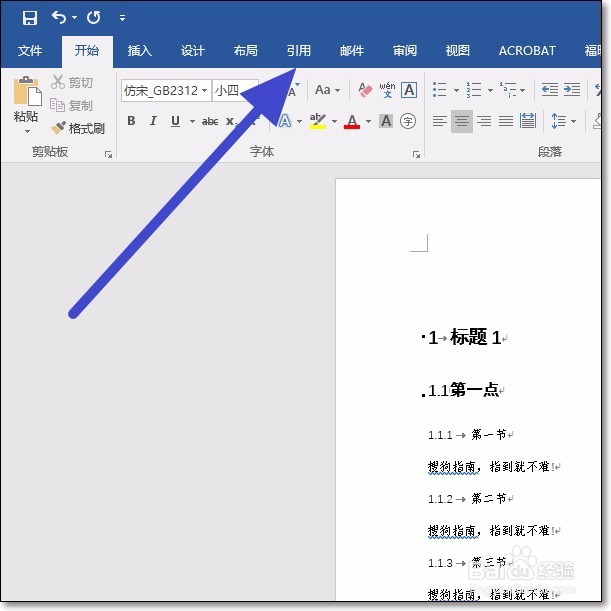
3、设置完成后,点击文档上方的引用图标。
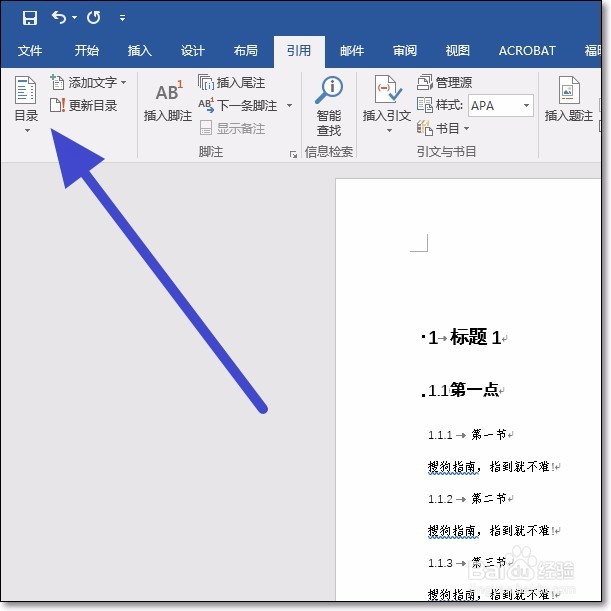
4、在应用中找到目录,点击目录下方的小箭头。
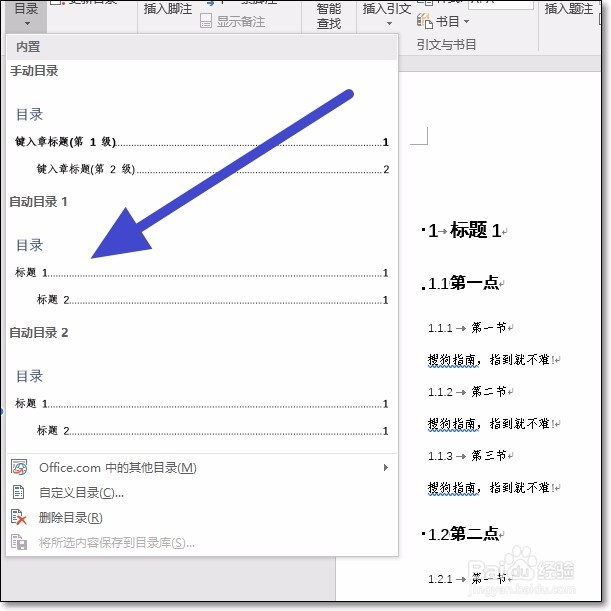
5、在目录的下拉列表中,找到我们喜欢的目录格式,点击确定。
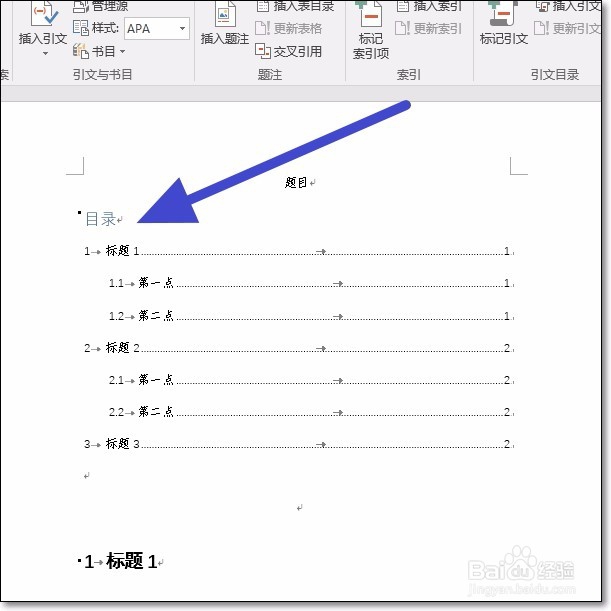
6、然后在文档的最上方,就可以看到,自动生成了目录。
时间:2026-04-21 16:30:07
1、首先打开一个文档,选中我们想要设置为标题的内容。
2、接着在页面的上方样式中可以看到有标题一,标题二,标题三,标题四。把我们选中的内容设置为不同等级的标题。
3、设置完成后,点击文档上方的引用图标。
4、在应用中找到目录,点击目录下方的小箭头。
5、在目录的下拉列表中,找到我们喜欢的目录格式,点击确定。
6、然后在文档的最上方,就可以看到,自动生成了目录。
