昂达主板u盘安装win10系统教程

 时间:2026-04-24 09:40:17

1、首先将u盘制作成大番薯u盘启动盘,接着在网上下载win10系统安装包存放至u盘启动盘中,重启电脑等待出现开机画面按下启动快捷键f11,选择u盘启动进入到大番薯主菜单界面,选择【02】大番薯win8pe标准版(新机器)并按回车进入,如图所示

昂达主板u盘安装win10系统教程

2、进入win8pe系统,将会自行弹出大番薯pe装机工具,我们点击浏览,选择放在u盘内的win10系统镜像文件,添加完win10系统镜像文件后,在工具磁盘列表中点击活动磁盘当做系统盘(除却u盘),然后选择“确定”,如图所示

昂达主板u盘安装win10系统教程

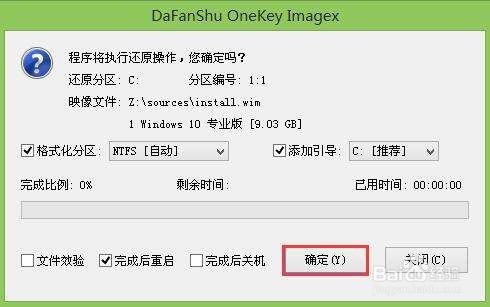
3、此时会弹出询问是否执行还原操作,单击“确定”开始执行,如图所示

昂达主板u盘安装win10系统教程

4、随后程序开始执行,等待执行完毕,如图所示

昂达主板u盘安装win10系统教程

5、最后就可以拔除u盘了,重启计算机之后开始进行安装,等待安装完成即可,如图所示

昂达主板u盘安装win10系统教程

  • system32丢失怎么修复
  • phoenix bios设置方法
  • Windows系统PE进不去怎么办
  • win10关闭自动更新方法
  • 重装系统,出现Invalid Signature detected ...
  • 热门搜索
    春节去哪里旅游最好 北京旅游信息网 盐城旅游网 苏州金鸡湖旅游攻略 两会旅游 湖南省内旅游景点 上海旅游节半价景点 驻马店旅游景点大全 3月份去哪旅游好 红河州旅游景点大全