word 2010中肘形连接符怎么操作

 时间:2026-05-08 07:42:01

1、打开word2010

word 2010中肘形连接符怎么操作

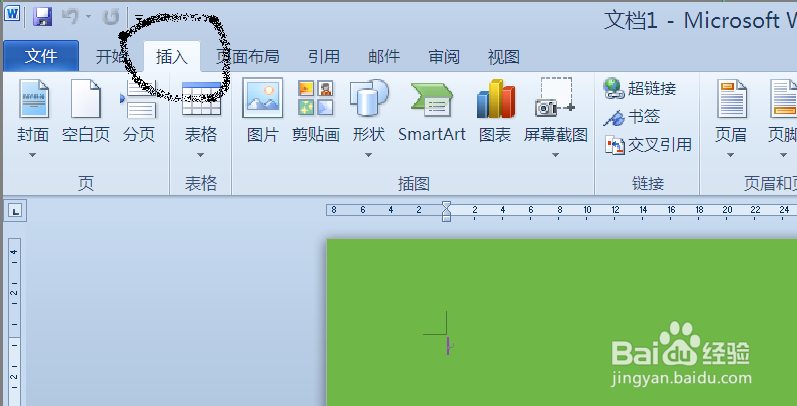
2、点击“插入”选项卡。

word 2010中肘形连接符怎么操作

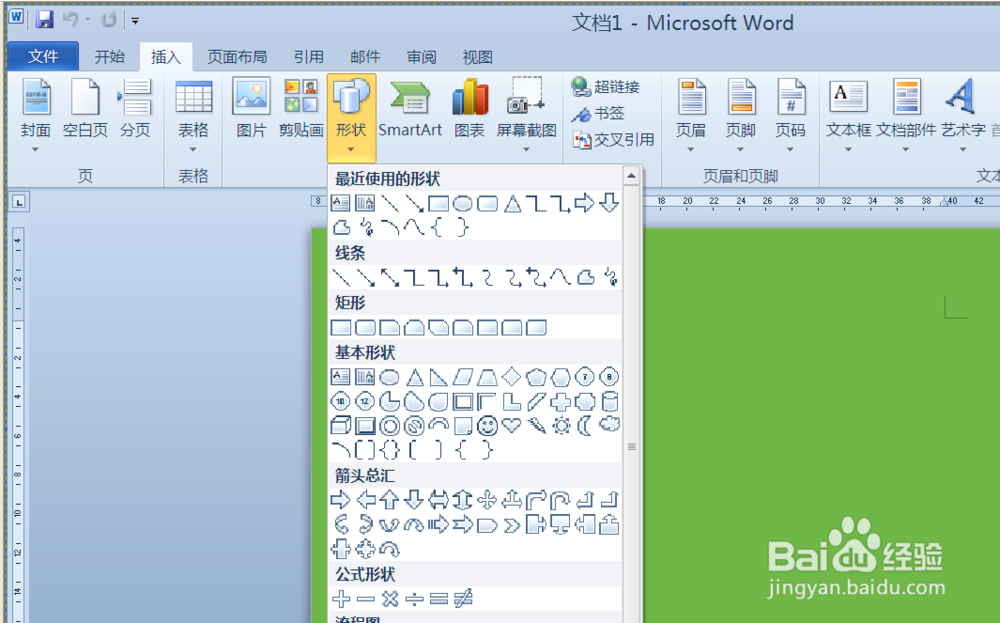
3、找到“插图”工具栏组,选择“形状”。

word 2010中肘形连接符怎么操作

4、单击后弹出如图对话框

word 2010中肘形连接符怎么操作

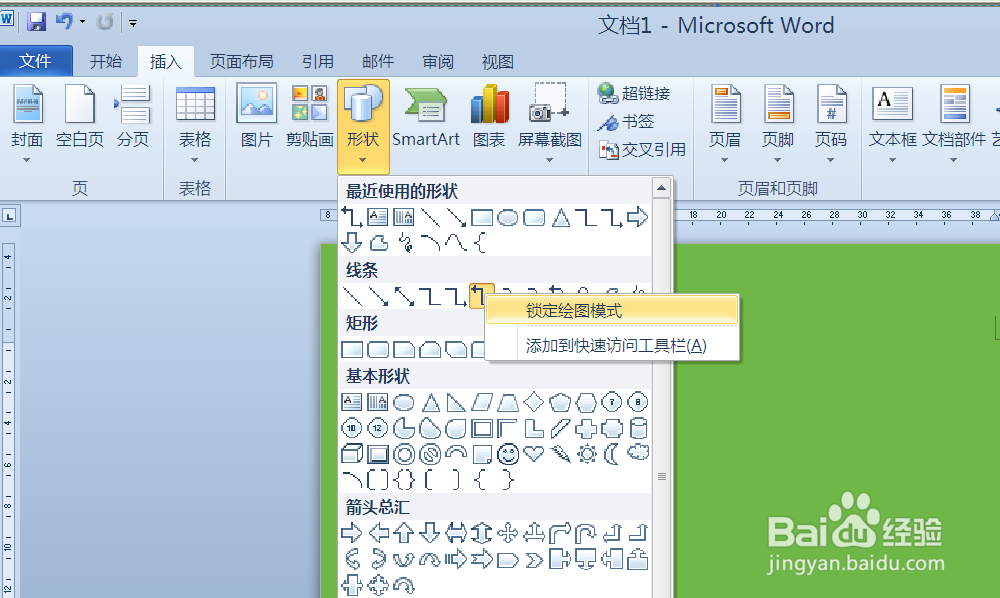
5、在弹出的下拉列表中找到“线条”栏,找到”肘型连接符”工具,用鼠标左键单击该工具。
word 2010中肘形连接符怎么操作

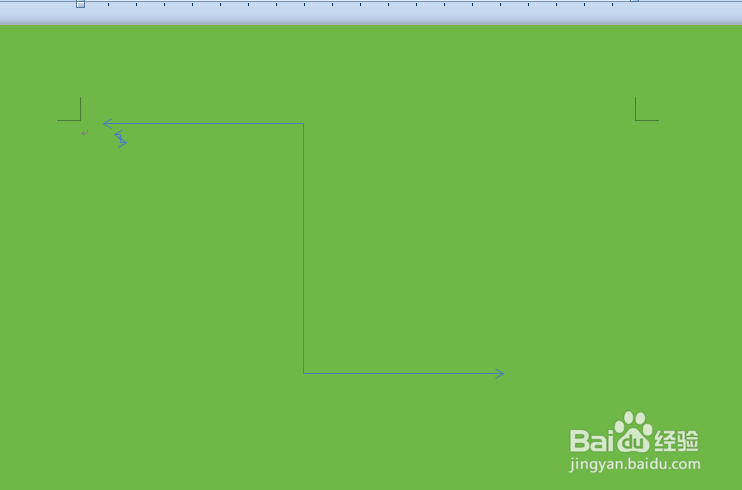
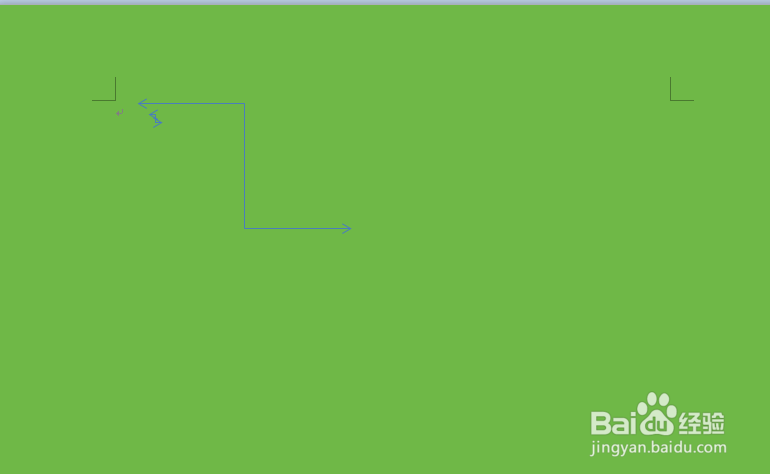
6、他弹出的对话框中选择锁定绘图模式,回到word编辑区,光标变成十字形,在空白处单击,按钮鼠标左键不放,拖动,释放鼠标,可以绘制出一个“肘型连接符”。
word 2010中肘形连接符怎么操作

7、通过调节两端的控制点,可以改变肘型连接符的大小,

word 2010中肘形连接符怎么操作

8、通过调节中间的黄色按钮,可以改变肘型连接符的比例。系统自动切换到形状格式选项卡,可以设置形状的颜色,线条的粗细等

word 2010中肘形连接符怎么操作

  • Word2010文档中如何修改肘形连接符或曲线连接符
  • word 中肘形连接符怎么操作
  • 怎样把肘形连接符变成直角或U形
  • word 2007中肘形连接符怎么操作?
  • 肘形双箭头怎么添加到Word文档中
  • 热门搜索
    山西太原旅游景点 八爪鱼在线旅游 蜀南竹海旅游 春节台湾旅游 哈尔滨旅游打折网 宜兰旅游攻略 南京旅游公司 世界旅游日是哪天 北京清明节旅游 河南旅游景点图片