win7系统 磁盘清理功能怎么用?

 时间:2026-02-15 18:43:31

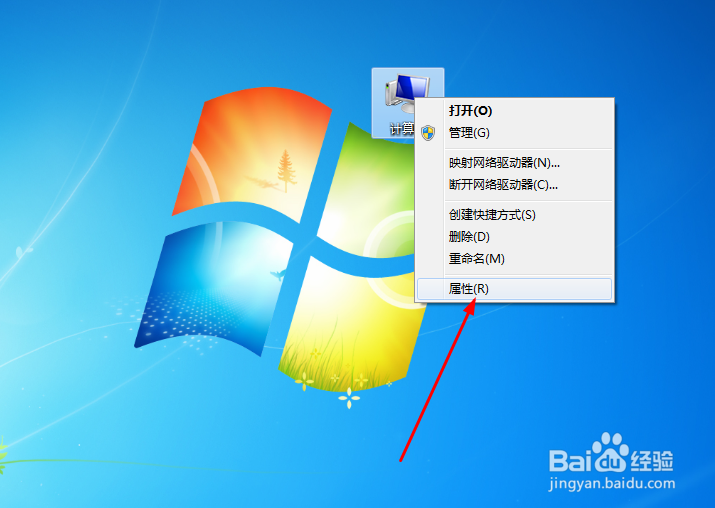
1、第一步,如图所示,在电脑桌面上找到我的电脑,右键我的电脑-属性
win7系统 磁盘清理功能怎么用?

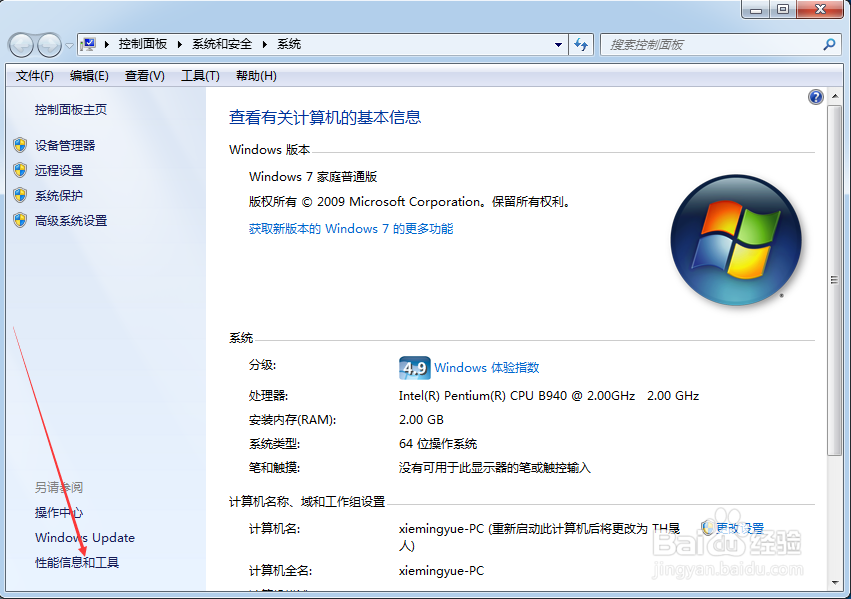
2、第二步,在跳出来的选择对话框里边找到“性能信息和工具”一般是在左侧最下方的位置,点击一下进入下一个设置页面
win7系统 磁盘清理功能怎么用?

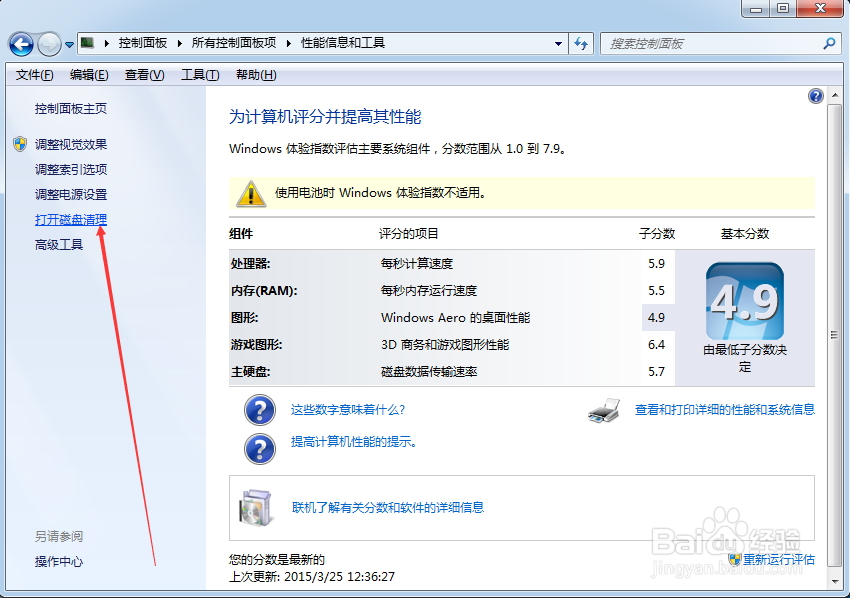
3、第三步,如图所示,在跳出来的设置对话框中选择“打开磁盘清理”。点击一下这个选项
win7系统 磁盘清理功能怎么用?

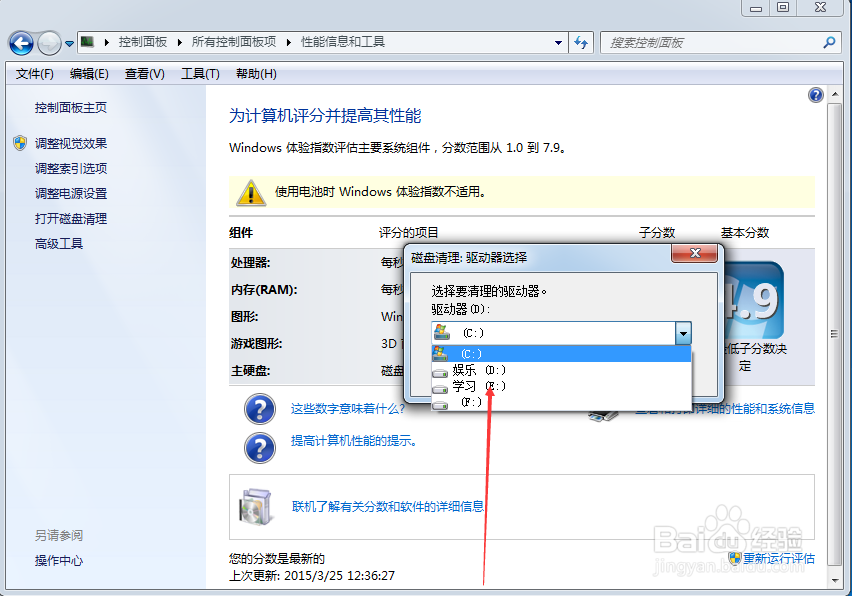
4、第四步,由于我的电脑磁盘一般都有四五个分区,那么就要选择我们要整理的那个分区了,图中我选择整理我的C盘。
win7系统 磁盘清理功能怎么用?

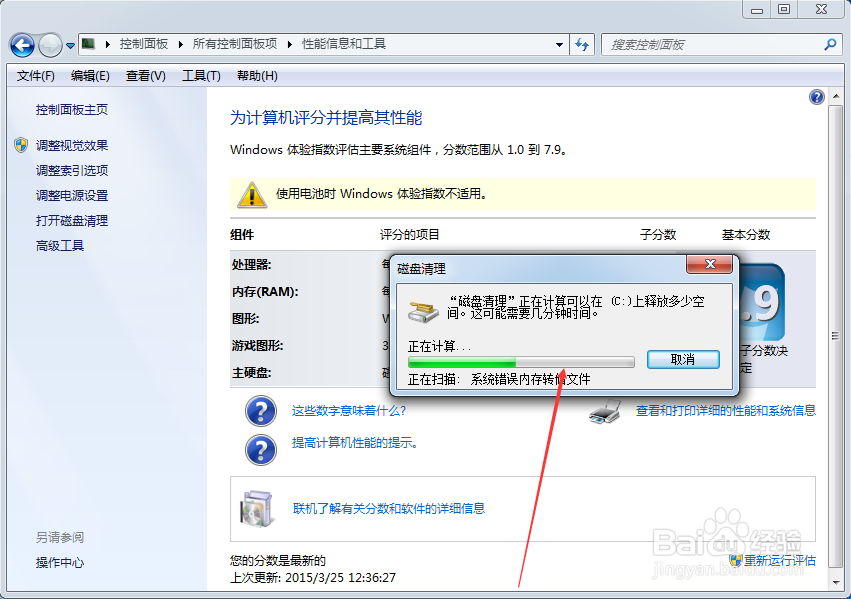
5、第五步,点击一下C盘,此时计算机自动运行整理功能。稍等片刻整理结果就出来了。
win7系统 磁盘清理功能怎么用?

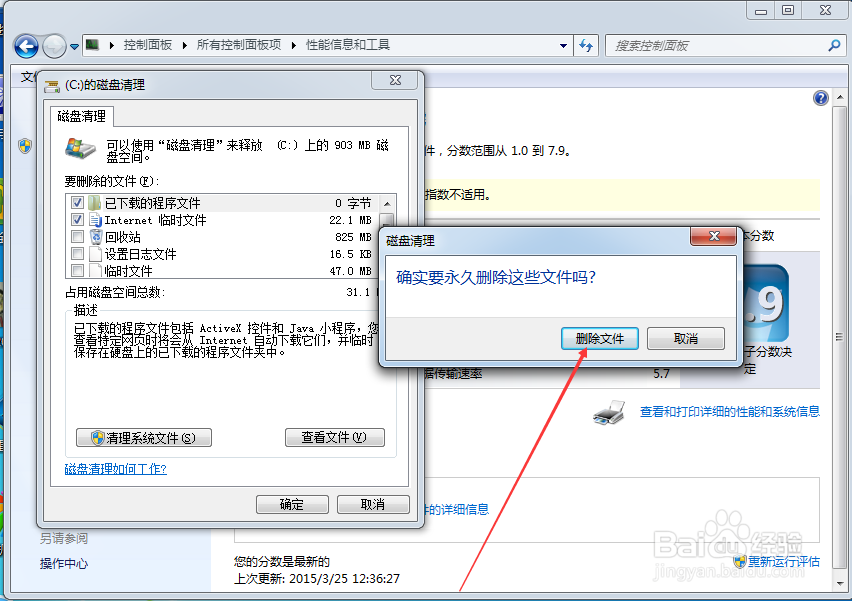
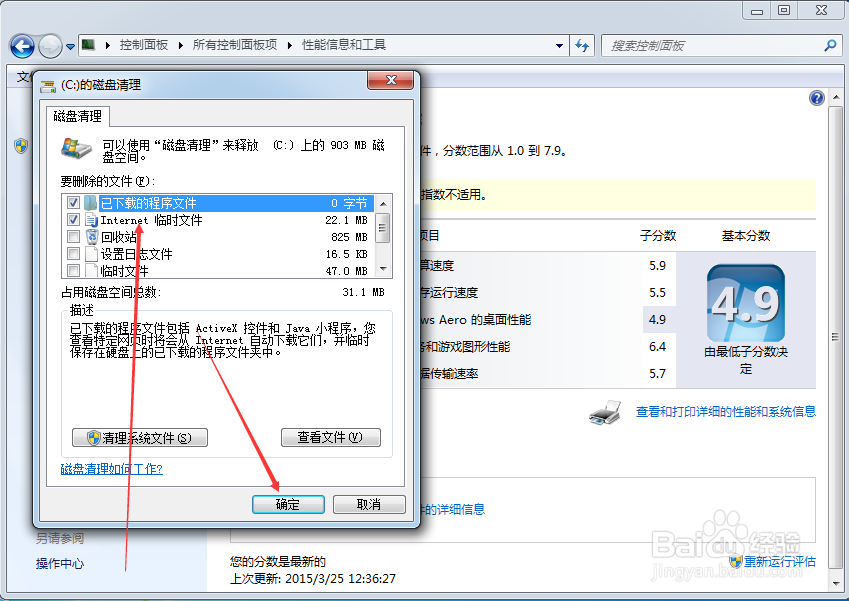
6、第六步,扫描整理结果出来了,选择要清理的文件点击确定,删除即可,如图所示。
win7系统 磁盘清理功能怎么用?

win7系统 磁盘清理功能怎么用?

  • win10系统如何设置将新的电影保存在其他硬盘?
  • win10桌面图标删不了怎么办?
  • Windows10桌面快捷方式左下角小箭头怎么消除
  • 电脑运行的应用进程怎样可以看到
  • 电脑如何停止系统启动的服务
  • 热门搜索
    平顶山旅游 壶口瀑布旅游攻略 广东省内旅游 日本旅游必去的地方 南戴河旅游攻略 兰州旅游景点大全 长江三峡旅游 福州旅游景点 三亚南山文化旅游区 北京的旅游景点