1、打开一个需要编辑的excel表格。
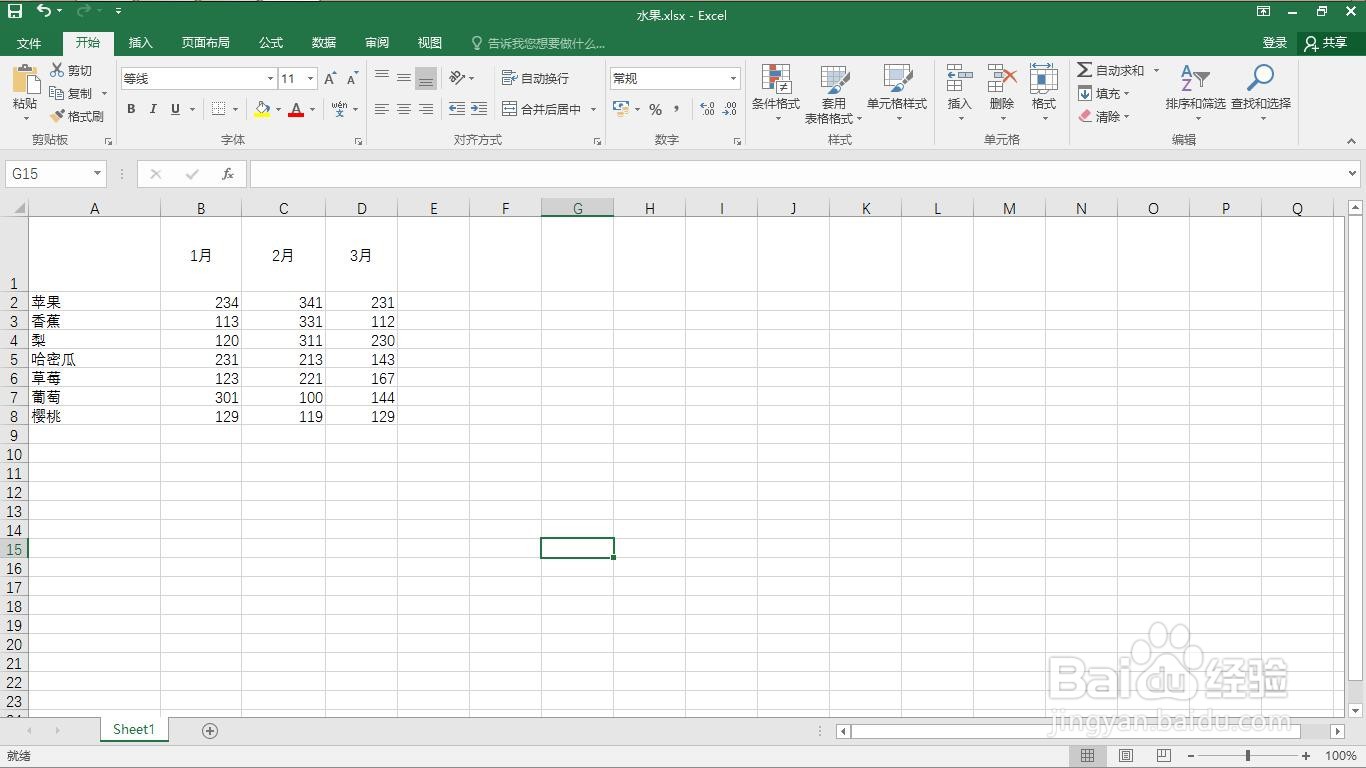
2、点击“插入”菜单。
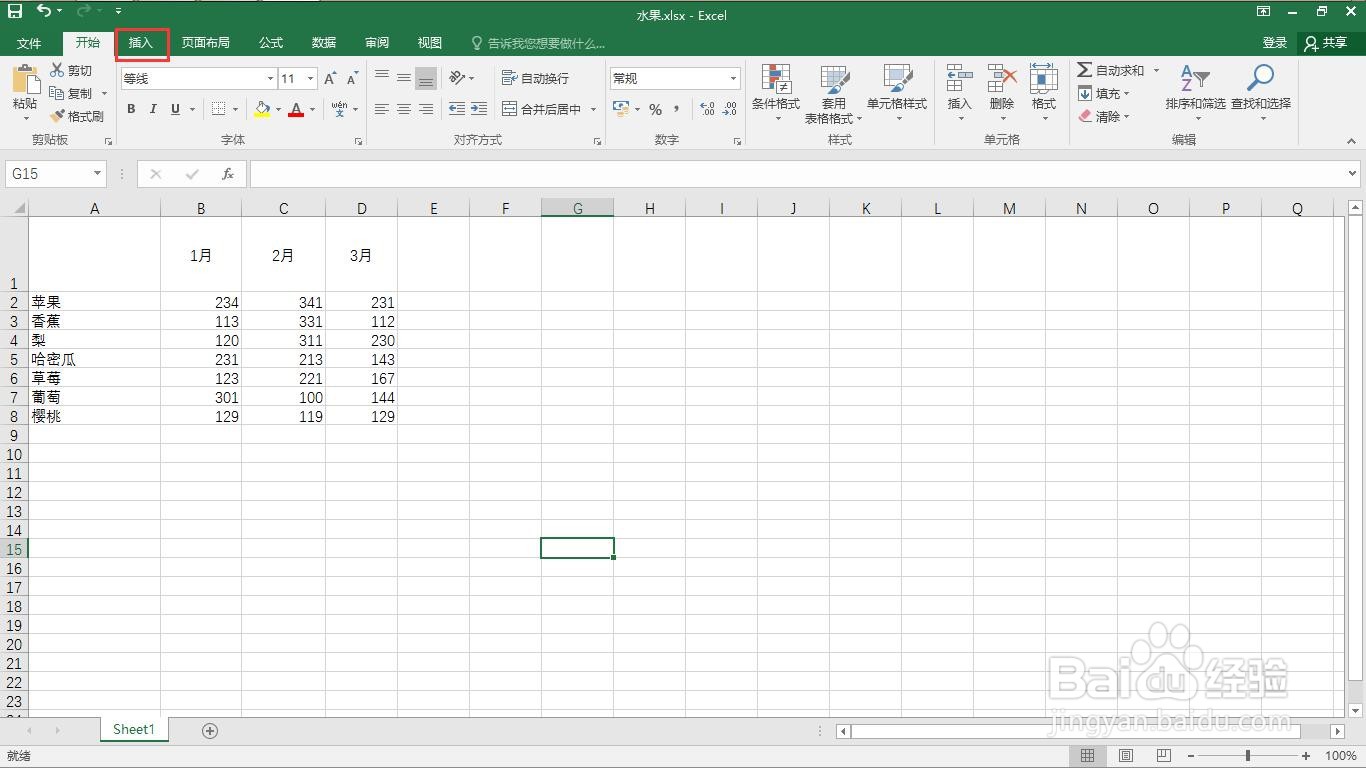
3、点击“形状”
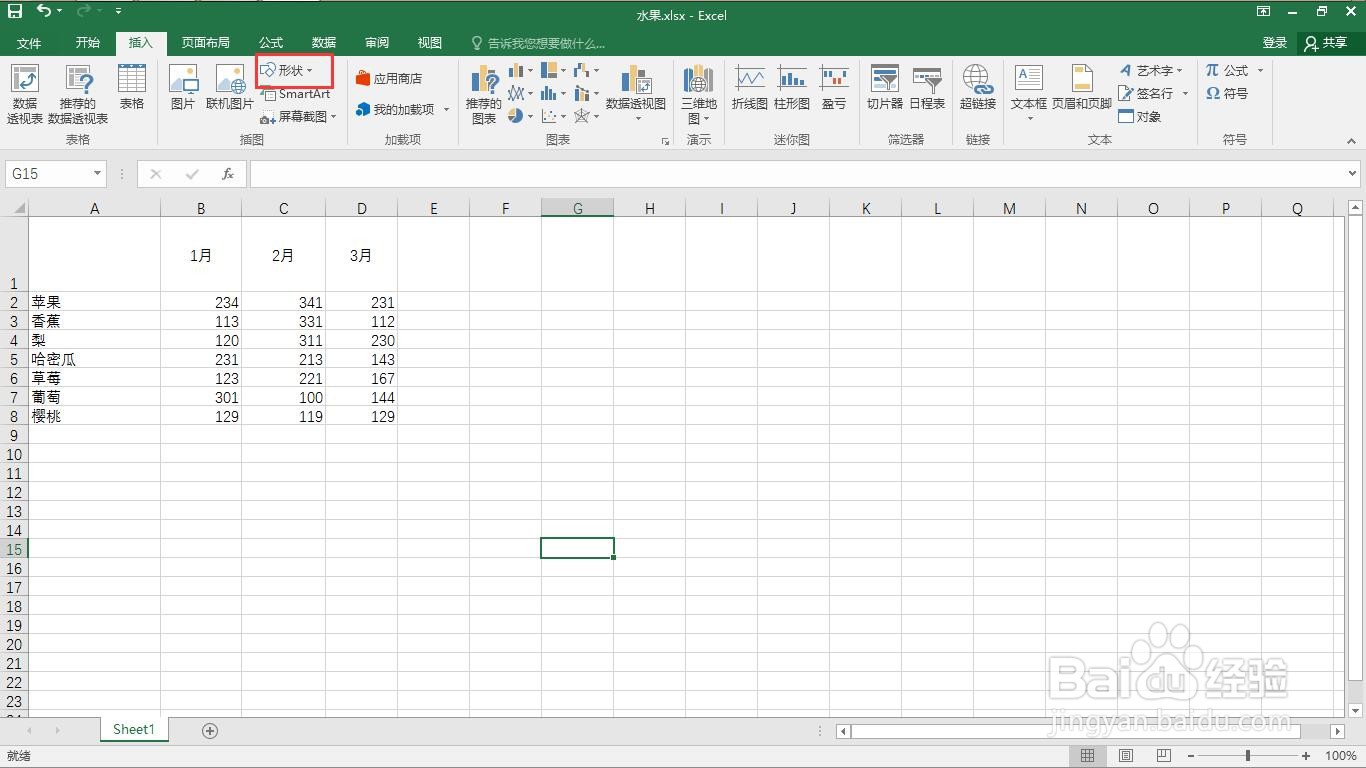
4、选择“直线”。
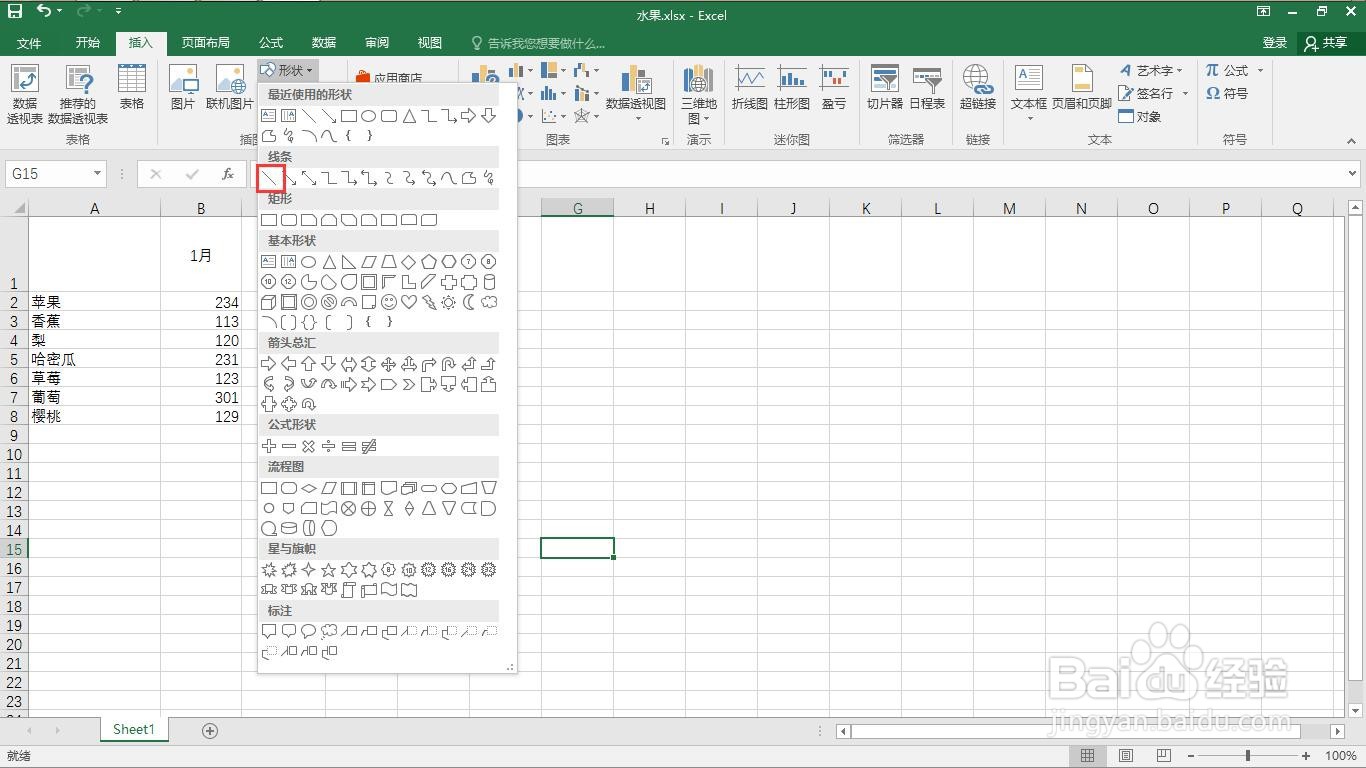
5、使用鼠标在指定的单元格中,绘制一条斜线。
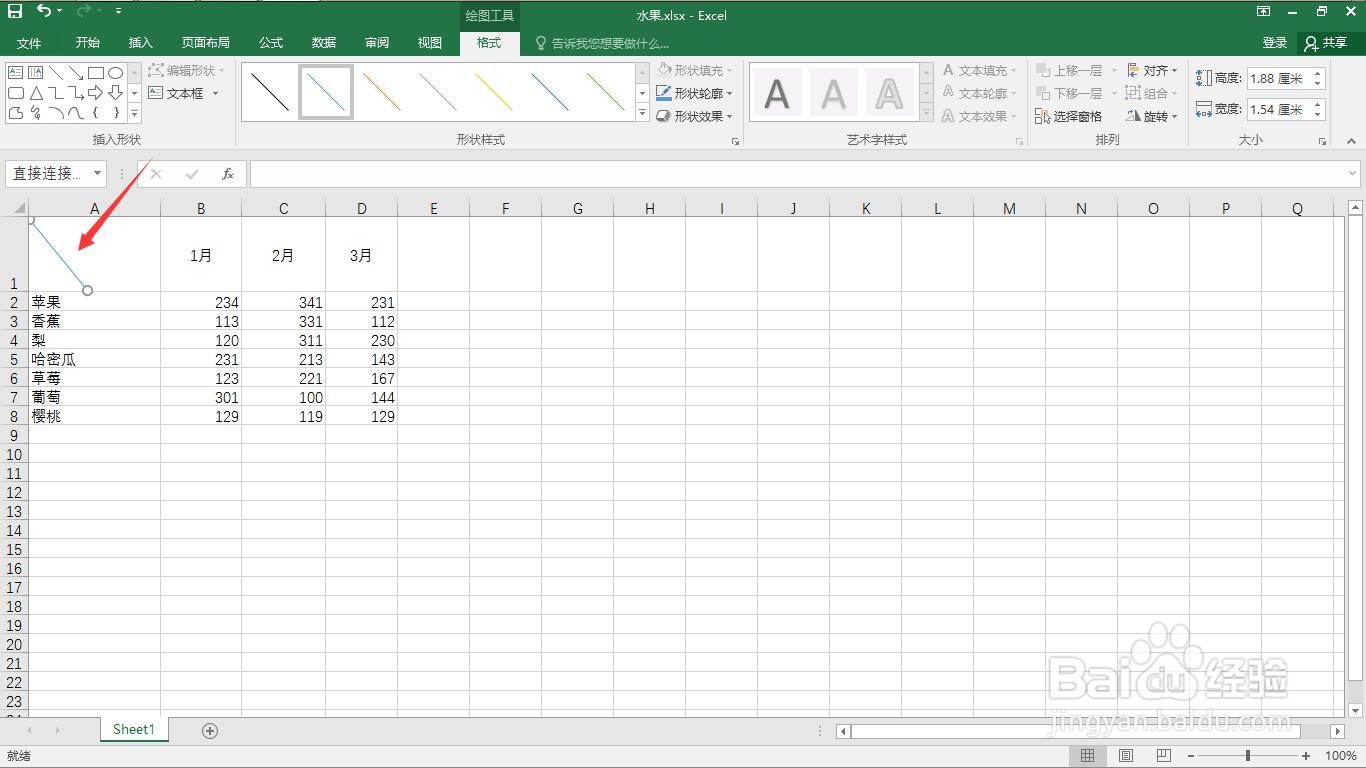
6、再次绘制一条直线,调整角度。

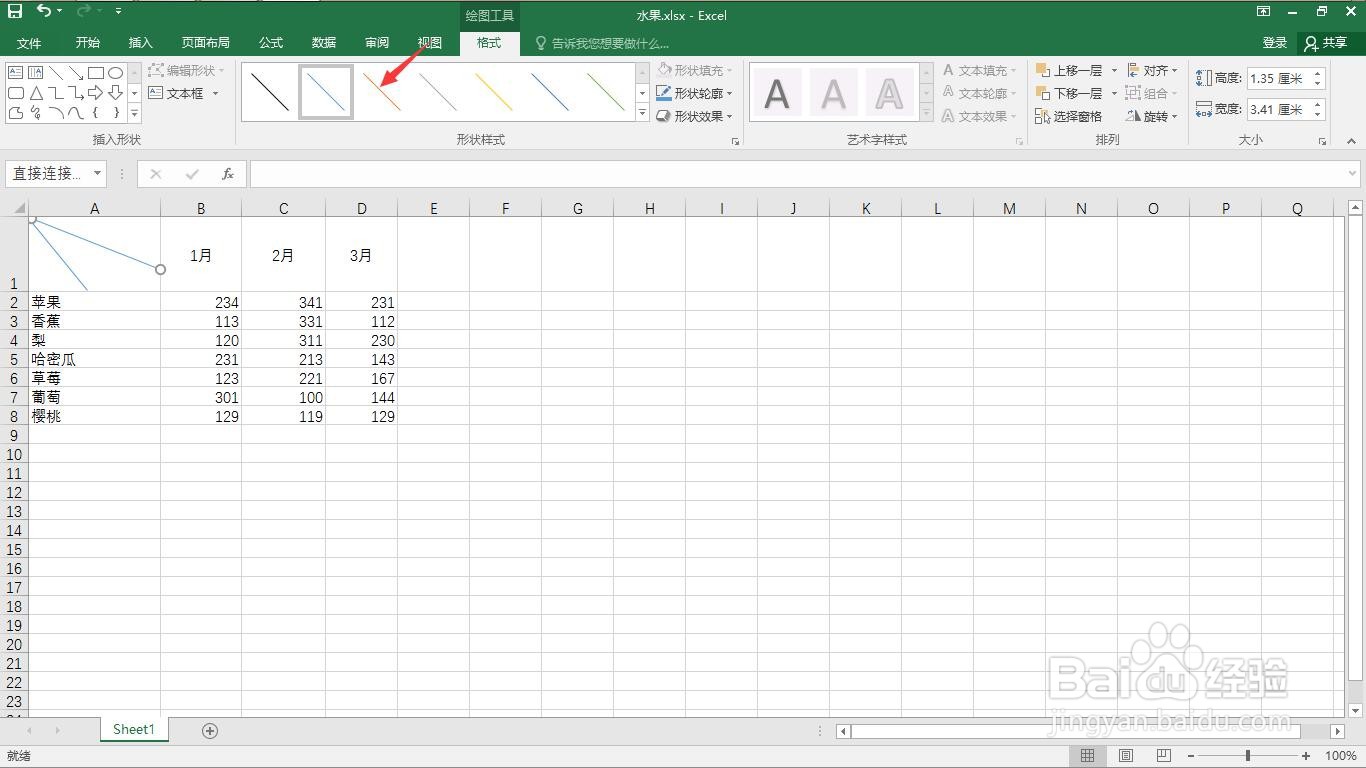
7、点击一种颜色。
8、点击“文本框”。
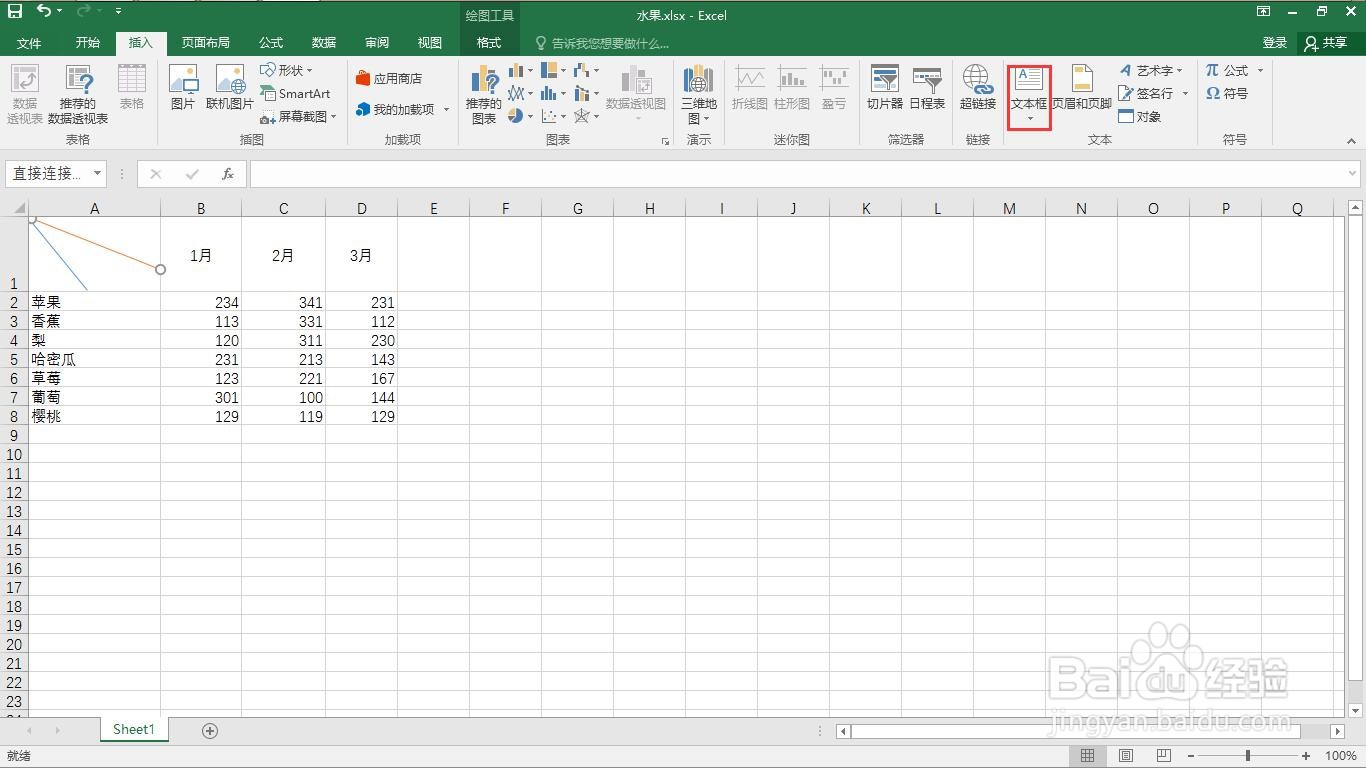
9、点击“横排文本框”

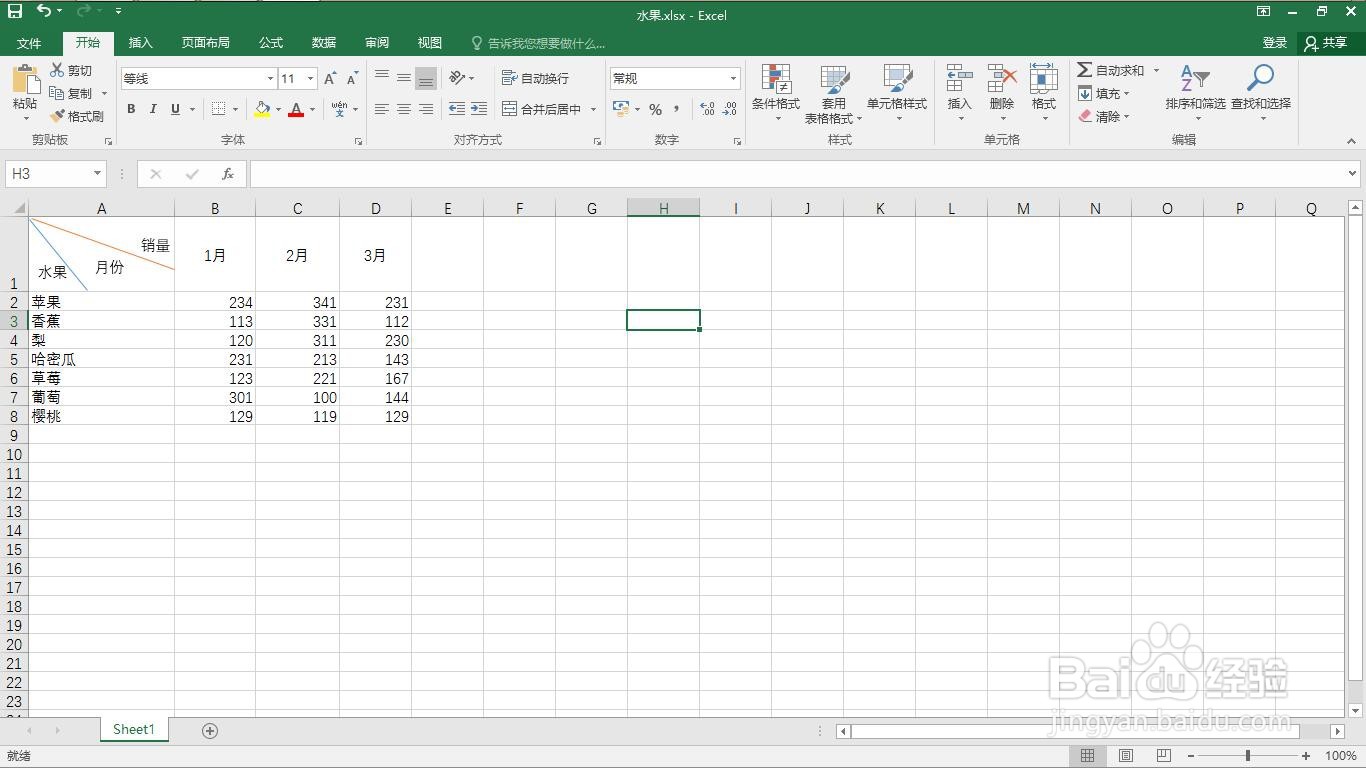
10、在斜线表头适当的位置输入文本,这样就完成了制作双斜线表头。
时间:2026-05-03 07:23:36
1、打开一个需要编辑的excel表格。
2、点击“插入”菜单。
3、点击“形状”
4、选择“直线”。
5、使用鼠标在指定的单元格中,绘制一条斜线。
6、再次绘制一条直线,调整角度。
7、点击一种颜色。
8、点击“文本框”。
9、点击“横排文本框”
10、在斜线表头适当的位置输入文本,这样就完成了制作双斜线表头。
