Windows Media Player 安装不正确,必须重新安装

 时间:2026-04-25 16:50:04

1、打开电脑“开始”菜单,找到【运行】选项,点击打开
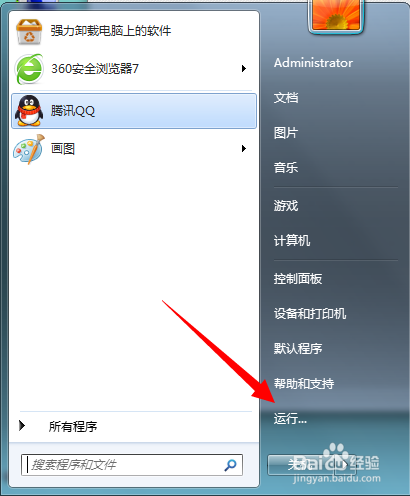
Windows Media Player 安装不正确,必须重新安装

2、在弹出运行对话框输入 cmd 命令,点击确定进入DOS界面

Windows Media Player 安装不正确,必须重新安装

3、进入dos界面,在光标处输入 unregmp2.exe /UpdateWMPVersion 命令,点击回车

Windows Media Player 安装不正确,必须重新安装

1、在运行对话框输入 regedit 命令,点击确定进入注册表编辑器

Windows Media Player 安装不正确,必须重新安装

2、进入注册表界面,定位到 【HKEY_LOCAL_MACHINE\SOFTWARE\Microsoft\MediaPlayer\Setup\Installed Versions】项下

Windows Media Player 安装不正确,必须重新安装

3、在右方可以看到

wmp.dll

wmploc.dll

wmplayer.exe 

三个注册表文件,右键点击将其全部删除

删除完毕重新启动计算机,问题解决

Windows Media Player 安装不正确,必须重新安装

4、删除之前为了防止不必要的损失,最好先将注册表备份一下,方便出现问题的时候及时恢复注册表

Windows Media Player 安装不正确,必须重新安装

  • 如何用bcdedit修改Windows启动菜单的文字描述
  • 如何在Windows中修复错误代码80072EE2?
  • 使用PE系统装系统前进行分区
  • 在 Win10 的控制面板中设置语音识别功能
  • ami bios怎么刷新bios
  • 热门搜索
    港澳旅游景点 欢途旅游网同业平台 许昌旅游景点大全 佛山旅游局 江西著名旅游景点 阿里旅游网 旅游的英文 安徽旅游景点排行 现在最佳旅游地 京都旅游攻略