1、设置操作系统还原点的方法如下:右击“计算机”,从弹出的右键菜单中选择“属性”项。
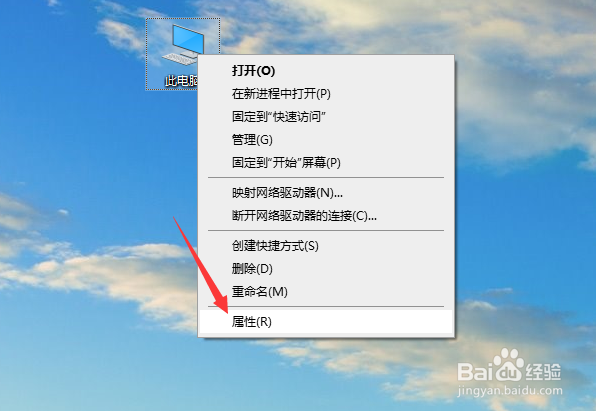
2、从打开的“计算机属性”界面中,点击左侧的“系统保护”按钮进入。

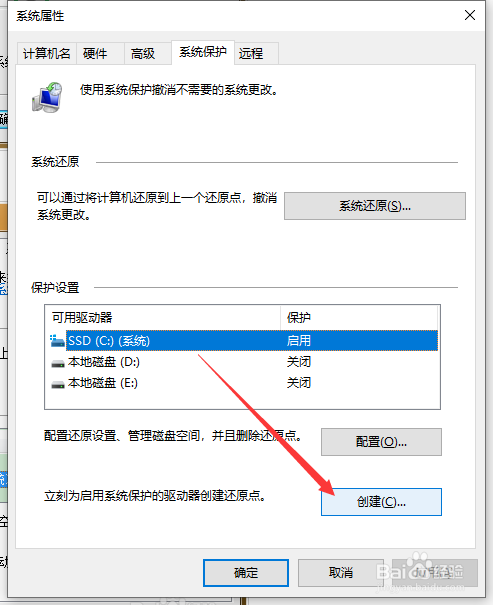
3、此时将打开“系统保护”窗口,在此我们选择相应的磁盘盘符,点击”配置“按钮。

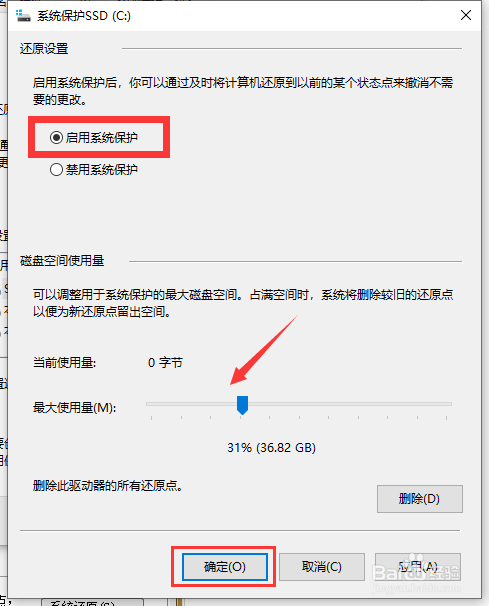
4、在“系统保护”配置界面中,勾选“
5
6
7
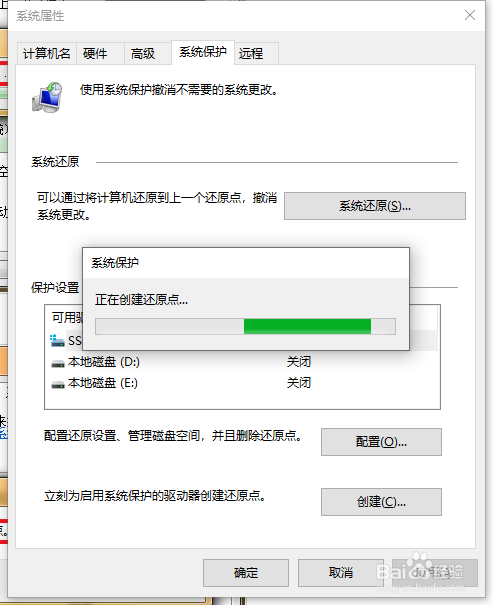
8

9

10
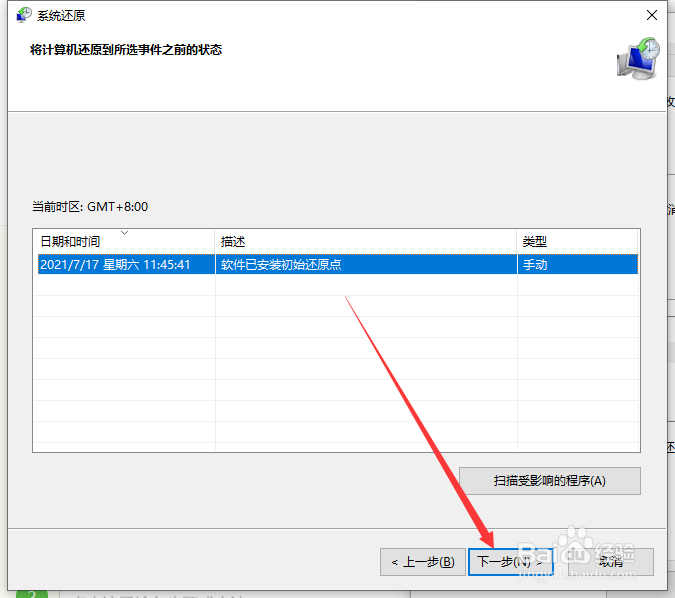
11

时间:2026-04-22 11:29:49
1、设置操作系统还原点的方法如下:右击“计算机”,从弹出的右键菜单中选择“属性”项。
2、从打开的“计算机属性”界面中,点击左侧的“系统保护”按钮进入。
3、此时将打开“系统保护”窗口,在此我们选择相应的磁盘盘符,点击”配置“按钮。
4、在“系统保护”配置界面中,勾选“
5
6
7
8
9
10
11
