visio 2013形状窗口是如何操作的?(图文教程)

 时间:2026-04-22 08:54:45

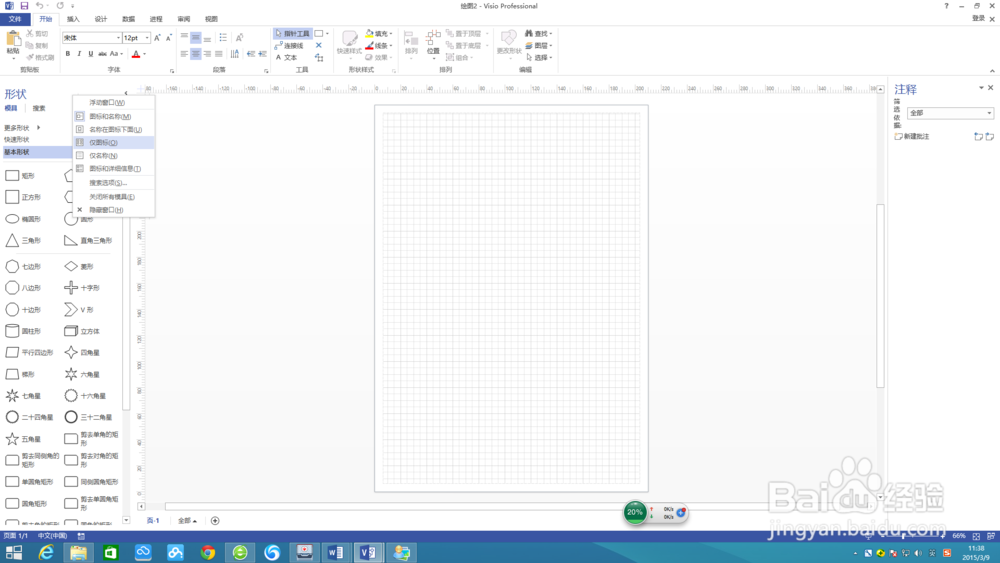
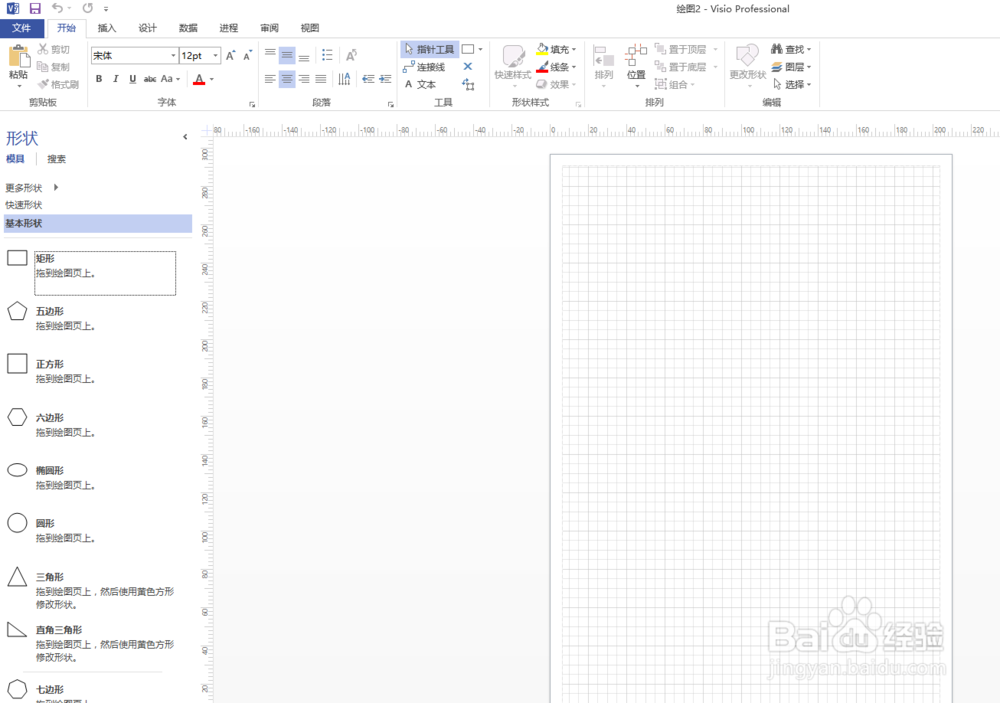
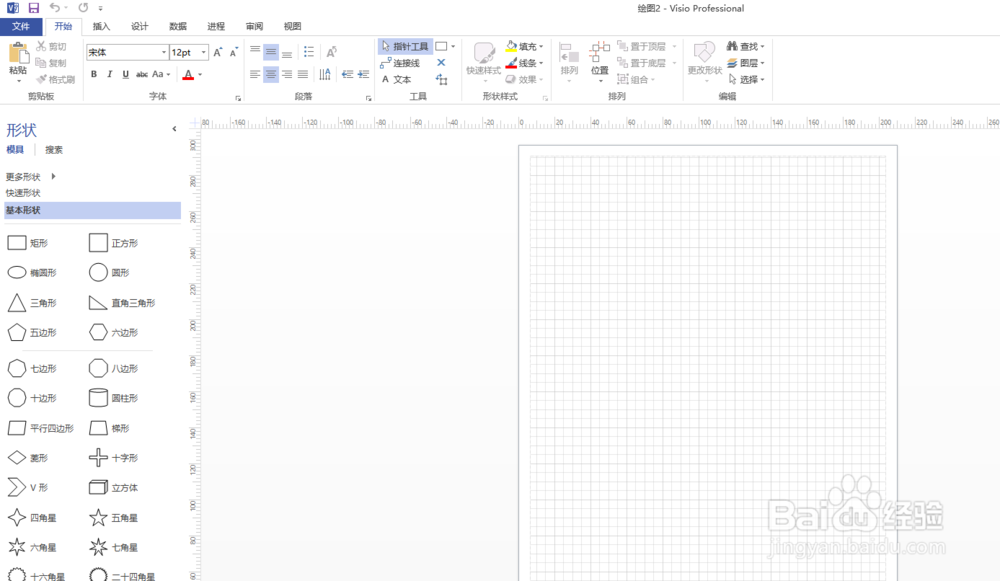
1、打开形状窗口的界面,比如说打开了基本形状,如下图所示。
visio 2013形状窗口是如何操作的?(图文教程)

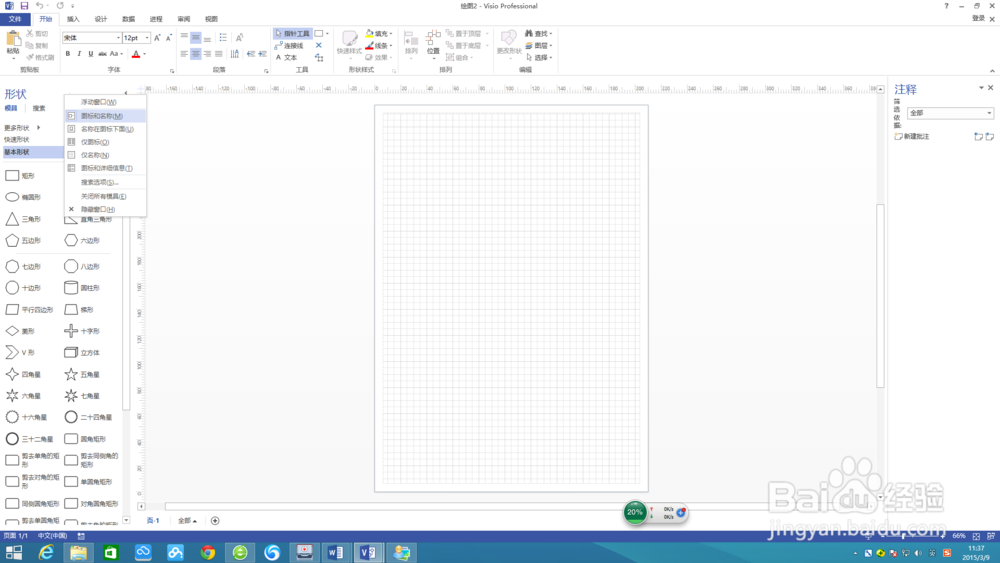
2、其实上图显示的是图形和名称。此时可以将鼠标移到形状位置,点击鼠标右键,会显示下图的样子。
visio 2013形状窗口是如何操作的?(图文教程)

3、若要只显示图标,则如下图操作。

visio 2013形状窗口是如何操作的?(图文教程)

4、下图就是只显示图标,不过这个显示方式用起来不是很方便。

visio 2013形状窗口是如何操作的?(图文教程)

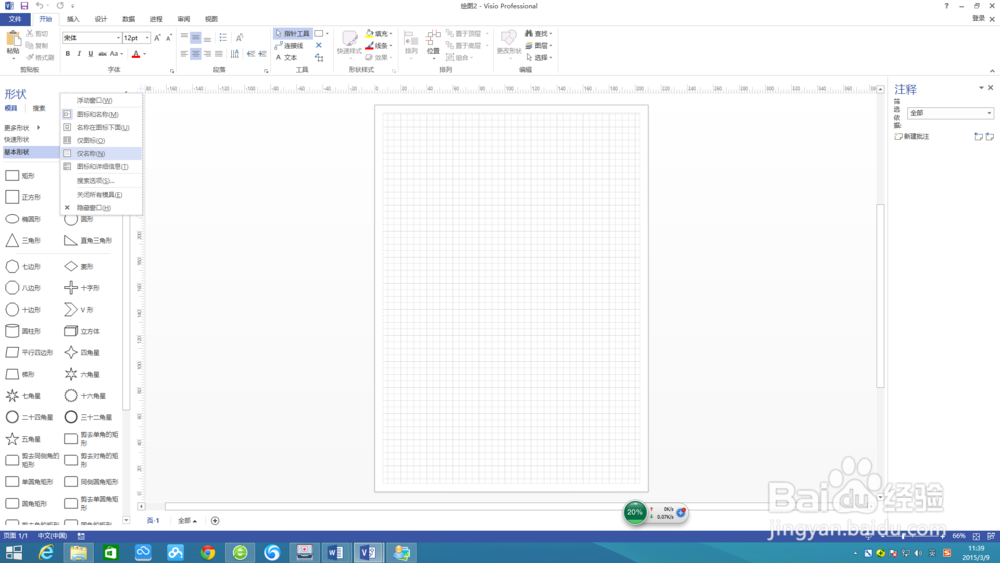
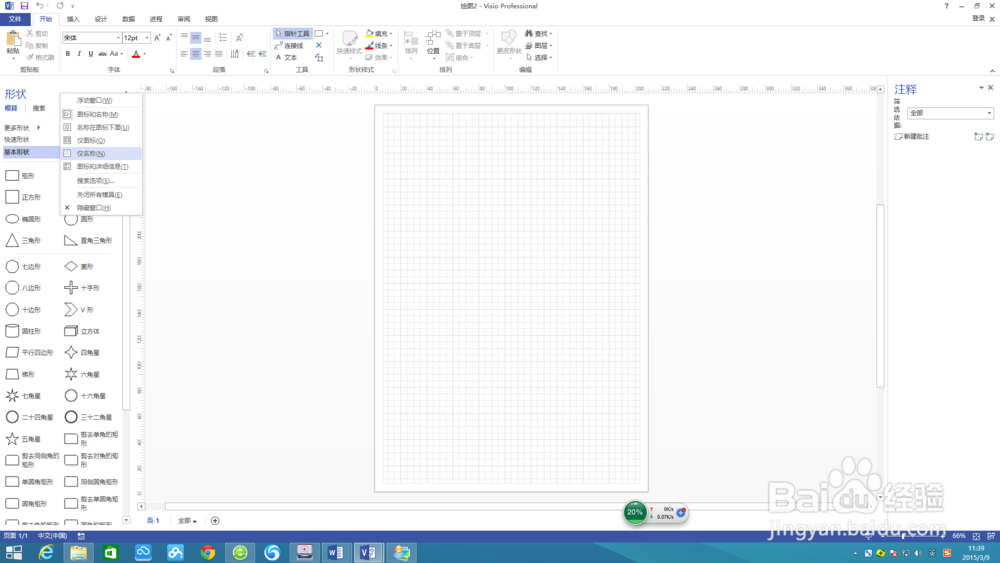
5、若要只显示名称,则如下图操作。

visio 2013形状窗口是如何操作的?(图文教程)

6、下图就是只显示名称,不过这个显示方式用起来不是很方便。

visio 2013形状窗口是如何操作的?(图文教程)

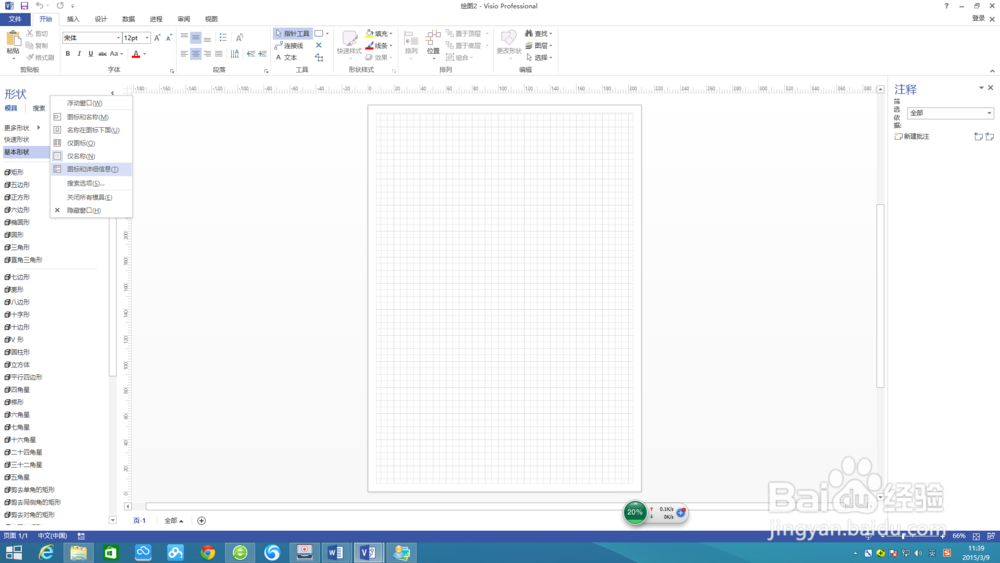
7、若要只显示图标和详细信息,则如下图操作。

visio 2013形状窗口是如何操作的?(图文教程)

8、下图就是只显示图标和详细信息。,

visio 2013形状窗口是如何操作的?(图文教程)

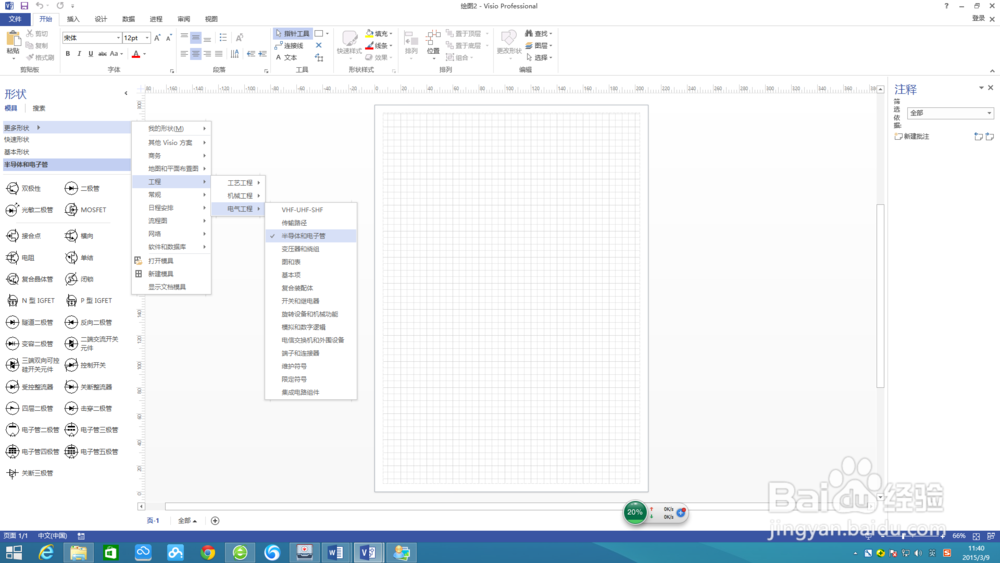
9、不仅和打开一种形状,同时还可以打开其他形状,比如半导体和电子管

visio 2013形状窗口是如何操作的?(图文教程)

10、还可以把形状拖到绘图窗口中,如图所示。

visio 2013形状窗口是如何操作的?(图文教程)

  • photoshop运用“曲线”命令调整图像整体色彩
  • ps磁性套索工具怎么停止
  • ps按ctrl加哪个是建立选区
  • ps套索工具如何调整套索范围增加范围
  • ps2021怎么把经常调用的画笔从编组中拖拽出来?
  • 热门搜索
    重庆市区旅游景点 大连康辉旅游网 印度旅游注意事项 武夷山自助旅游攻略 3月去哪里旅游最好 杭州旅游景点排行 顺义旅游景点 北京旅游年票 旅游胜地有哪些 上海旅游地图全图