使用CAD绘制中间配线架图形符号

 时间:2026-04-22 19:46:50

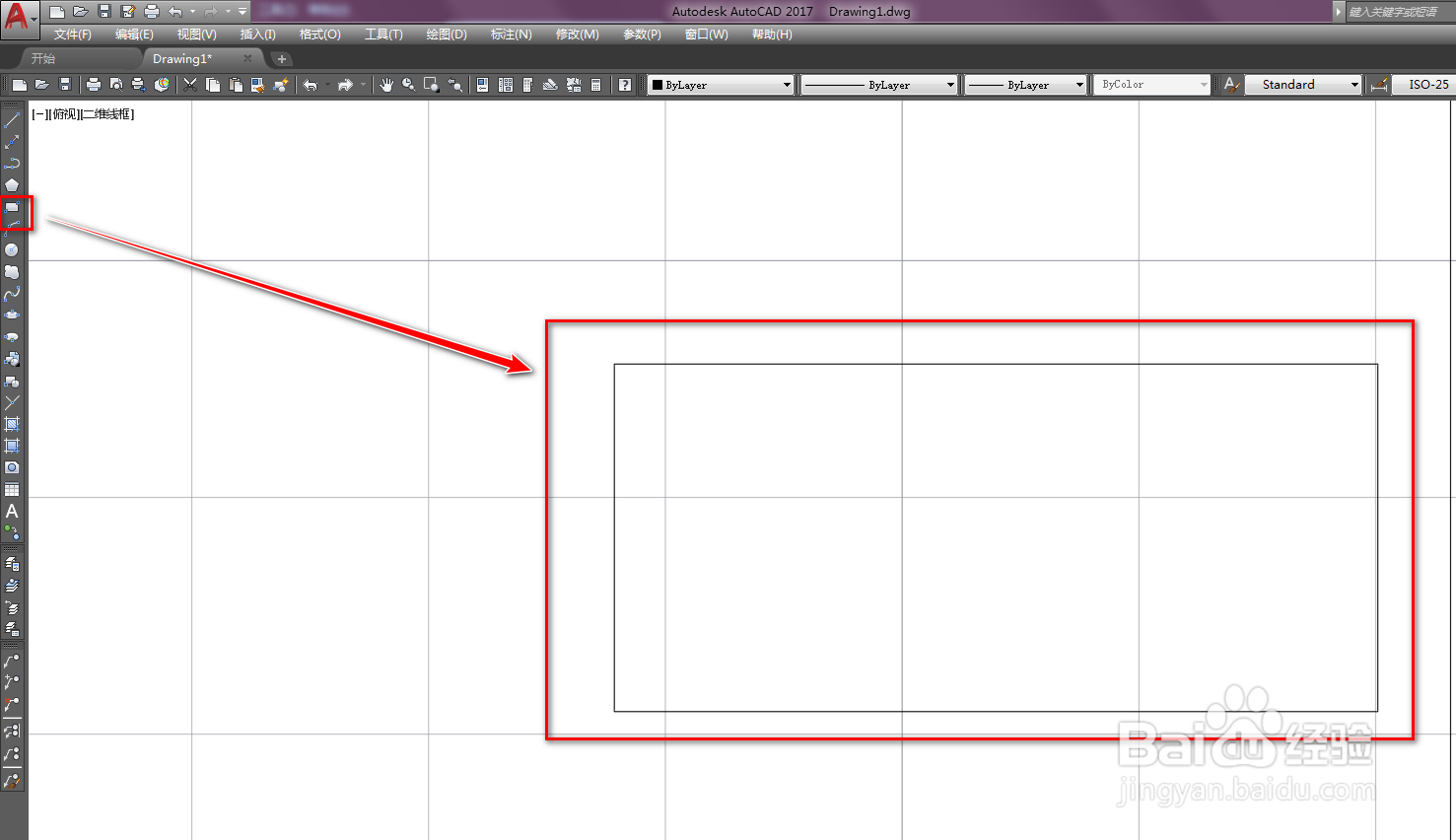
1、打开CAD,使用矩形工具在作图区绘制一个矩形,如下图。
使用CAD绘制中间配线架图形符号

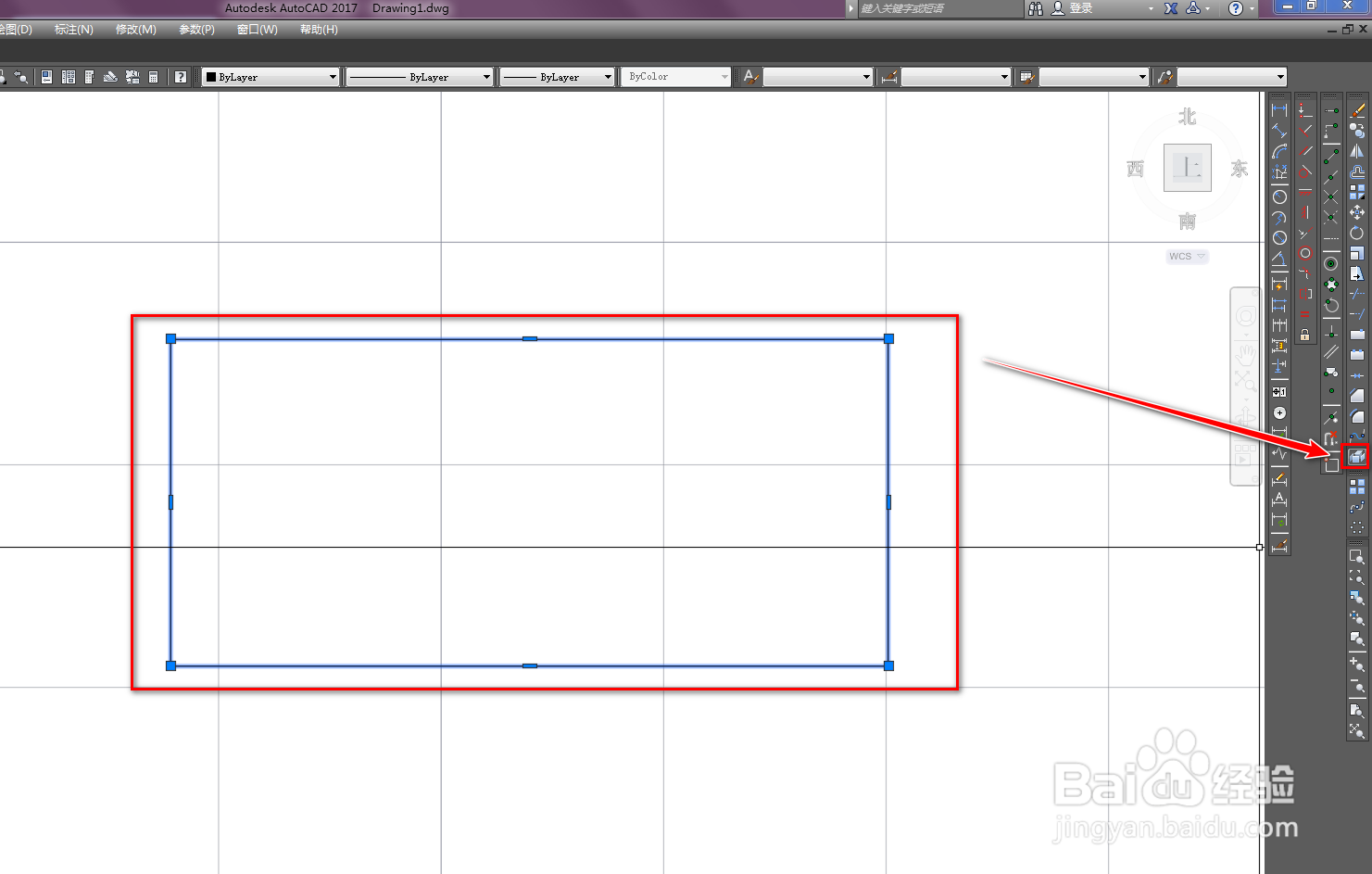
2、选中矩形,使用分解工具将其分解,如下图。

使用CAD绘制中间配线架图形符号

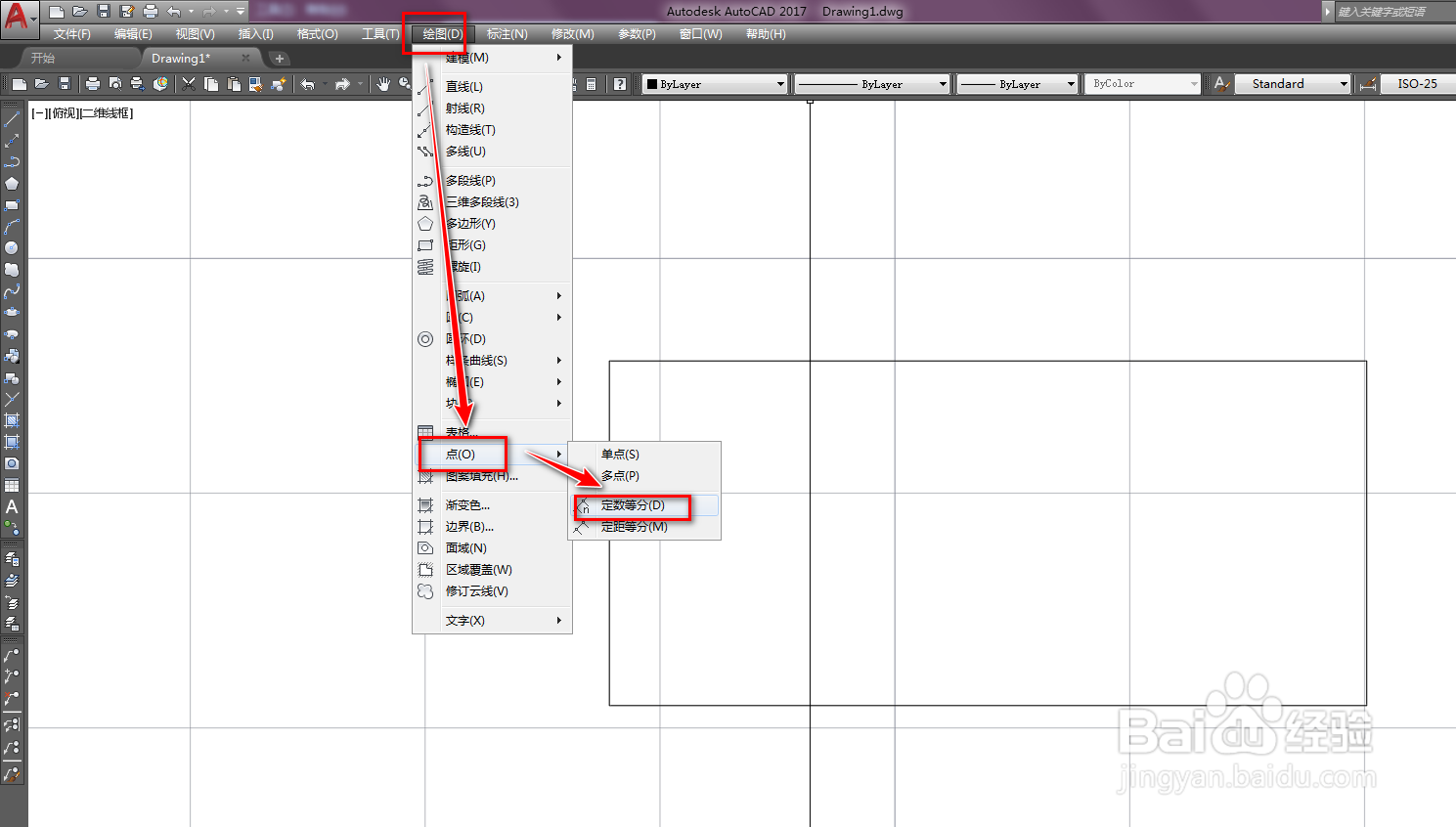
3、点击绘图菜单,选择点,定数等分,如下图。

使用CAD绘制中间配线架图形符号

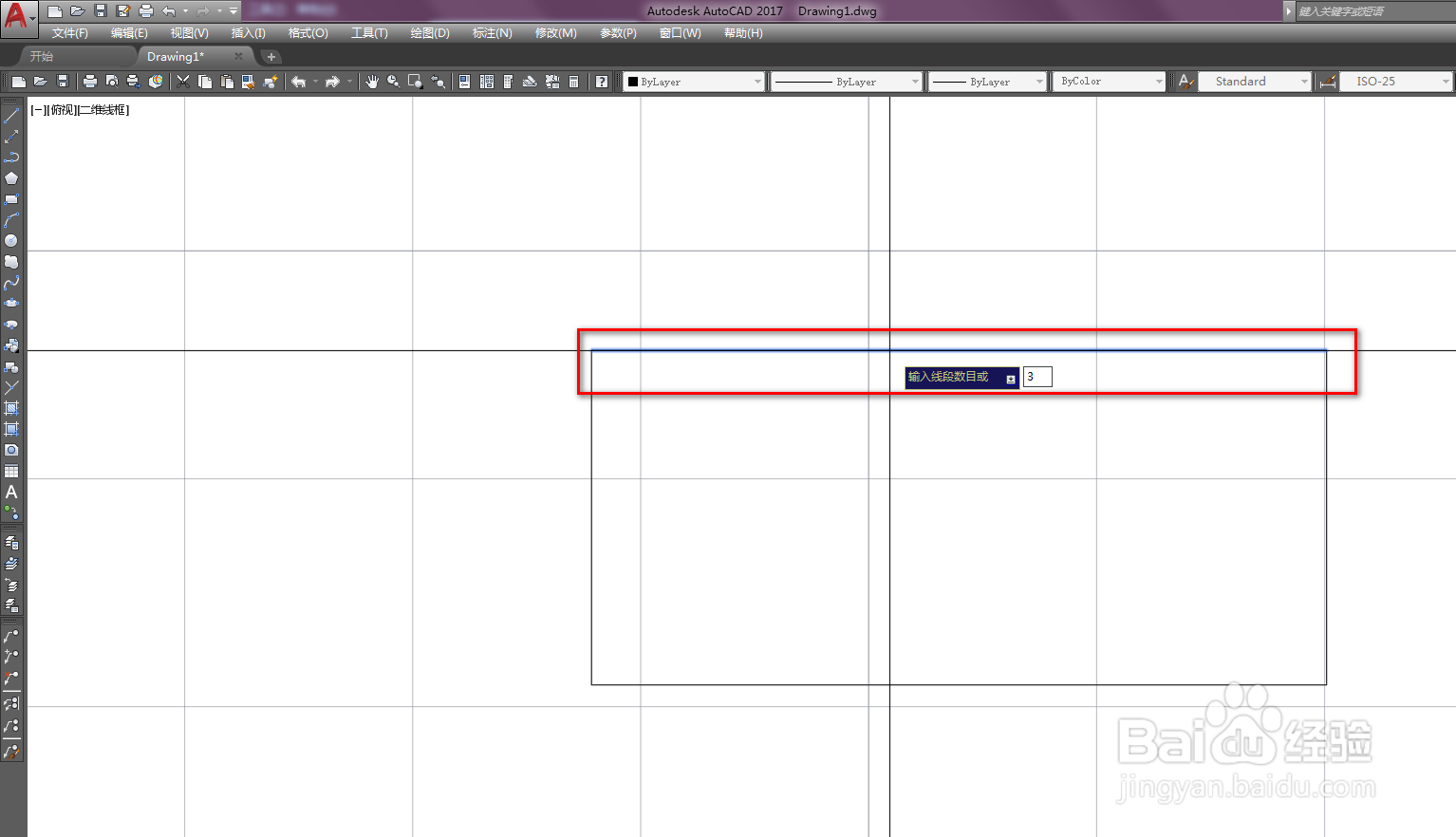
4、选中上侧的横线,输入等分段数3,确定后将横线等分为3段,如下图。

使用CAD绘制中间配线架图形符号

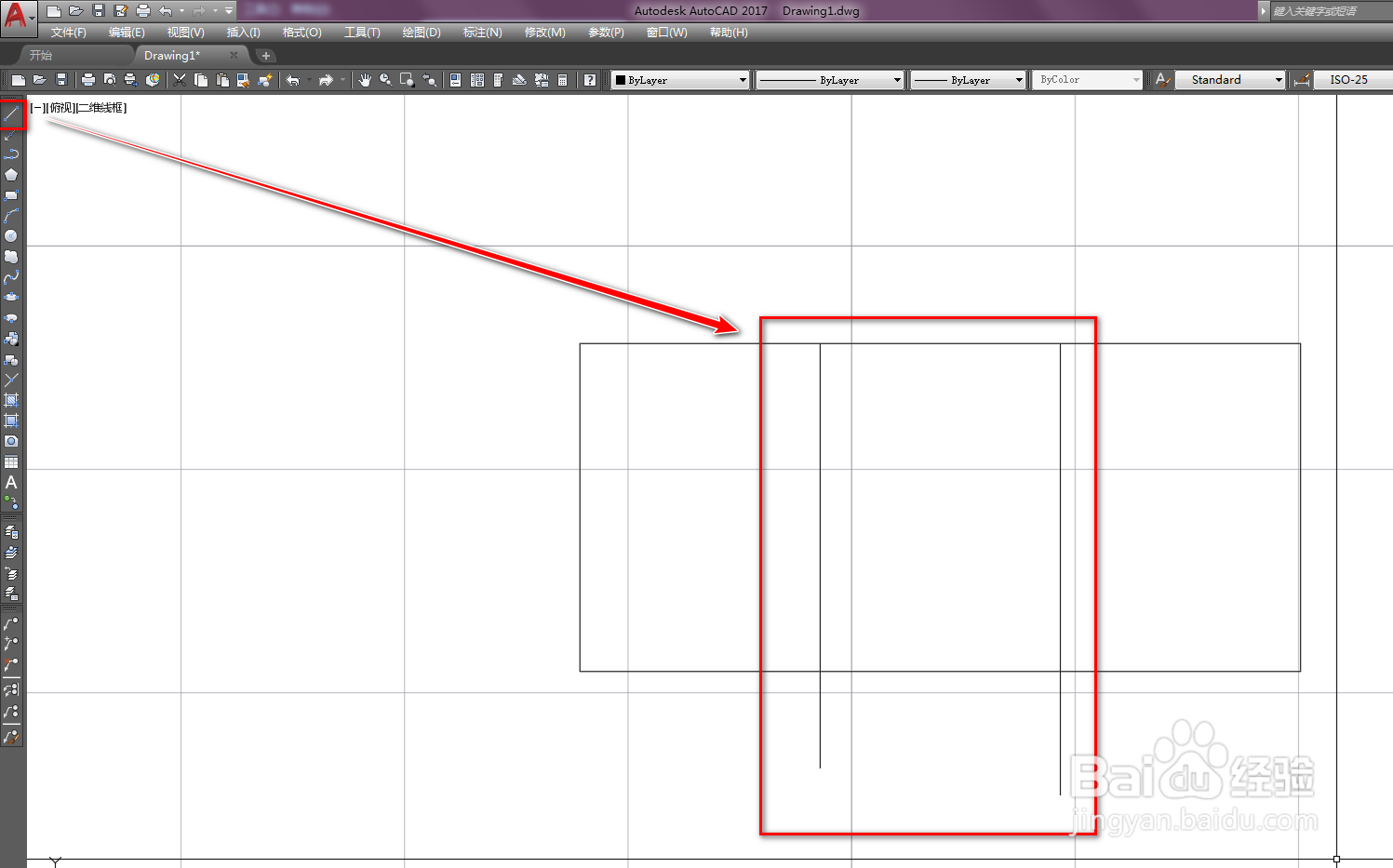
5、使用直线工具,以等分点为起点绘制两条竖线,如下图。

使用CAD绘制中间配线架图形符号

6、使用直线工具,绘制一条等分的横线,如下图。

使用CAD绘制中间配线架图形符号

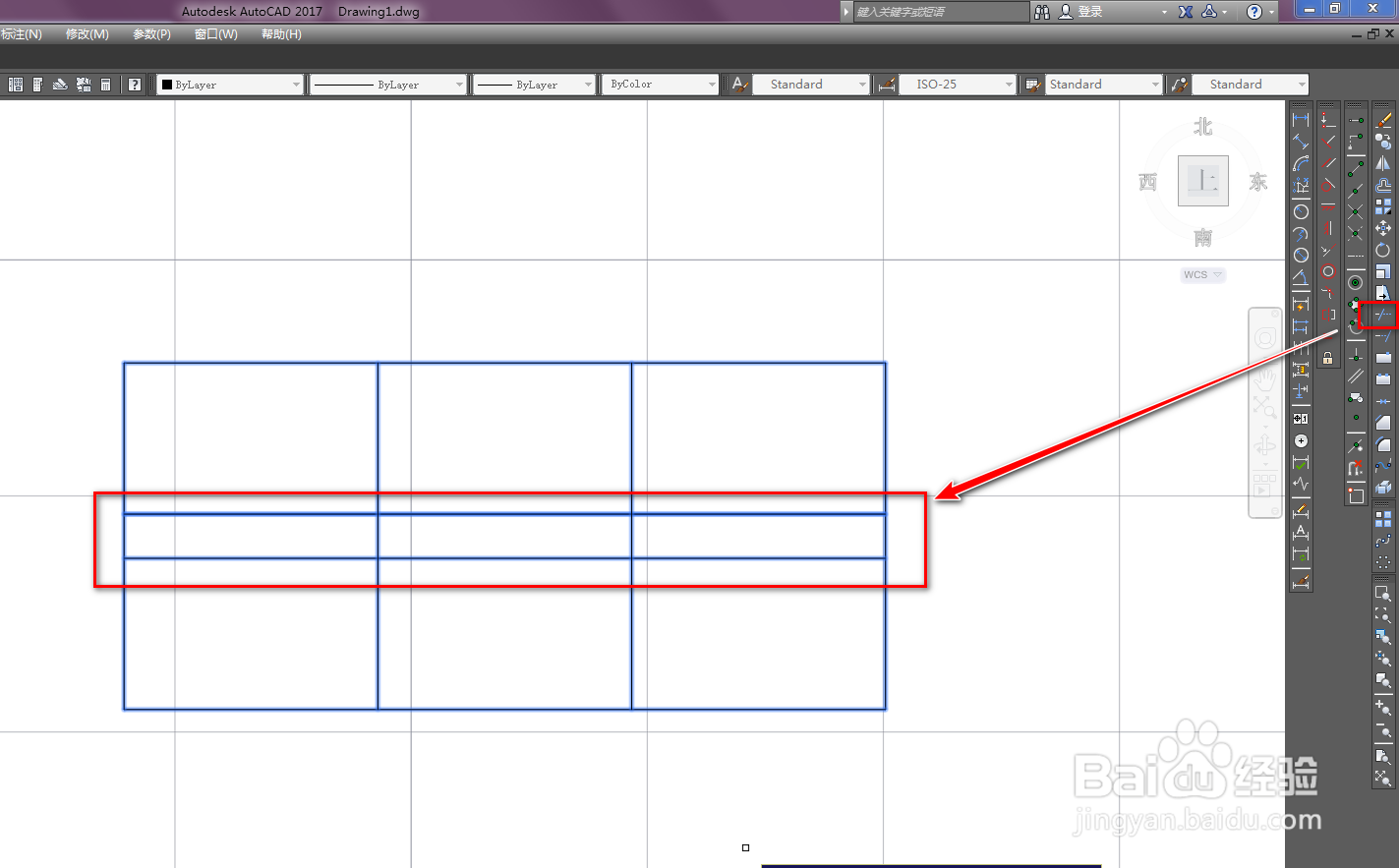
7、使用偏移工具,将横线分别向上和向下偏移一段距离,如下图。

使用CAD绘制中间配线架图形符号

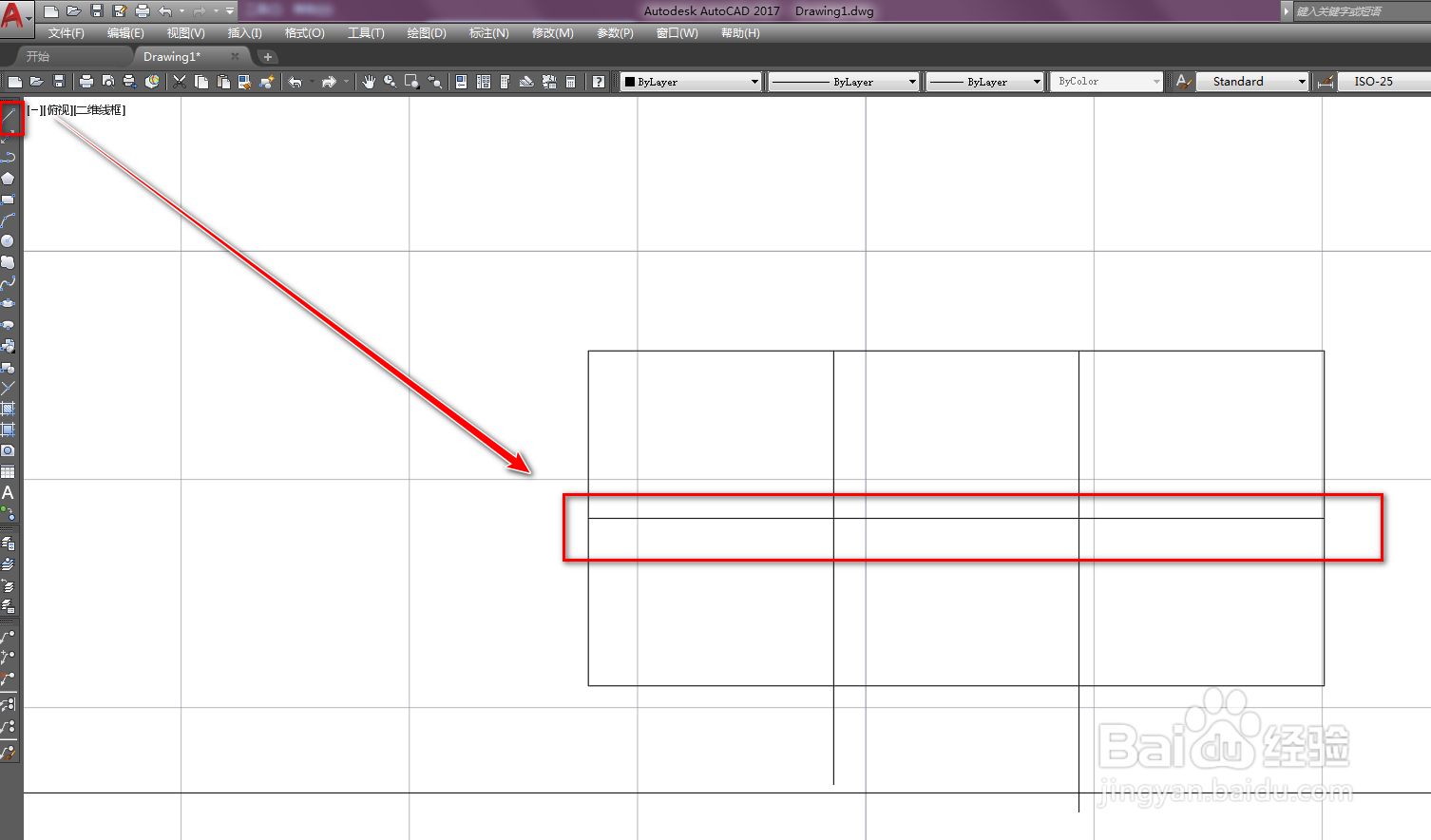
8、选中中间的横线,使用删除工具将其删除,如下图。

使用CAD绘制中间配线架图形符号

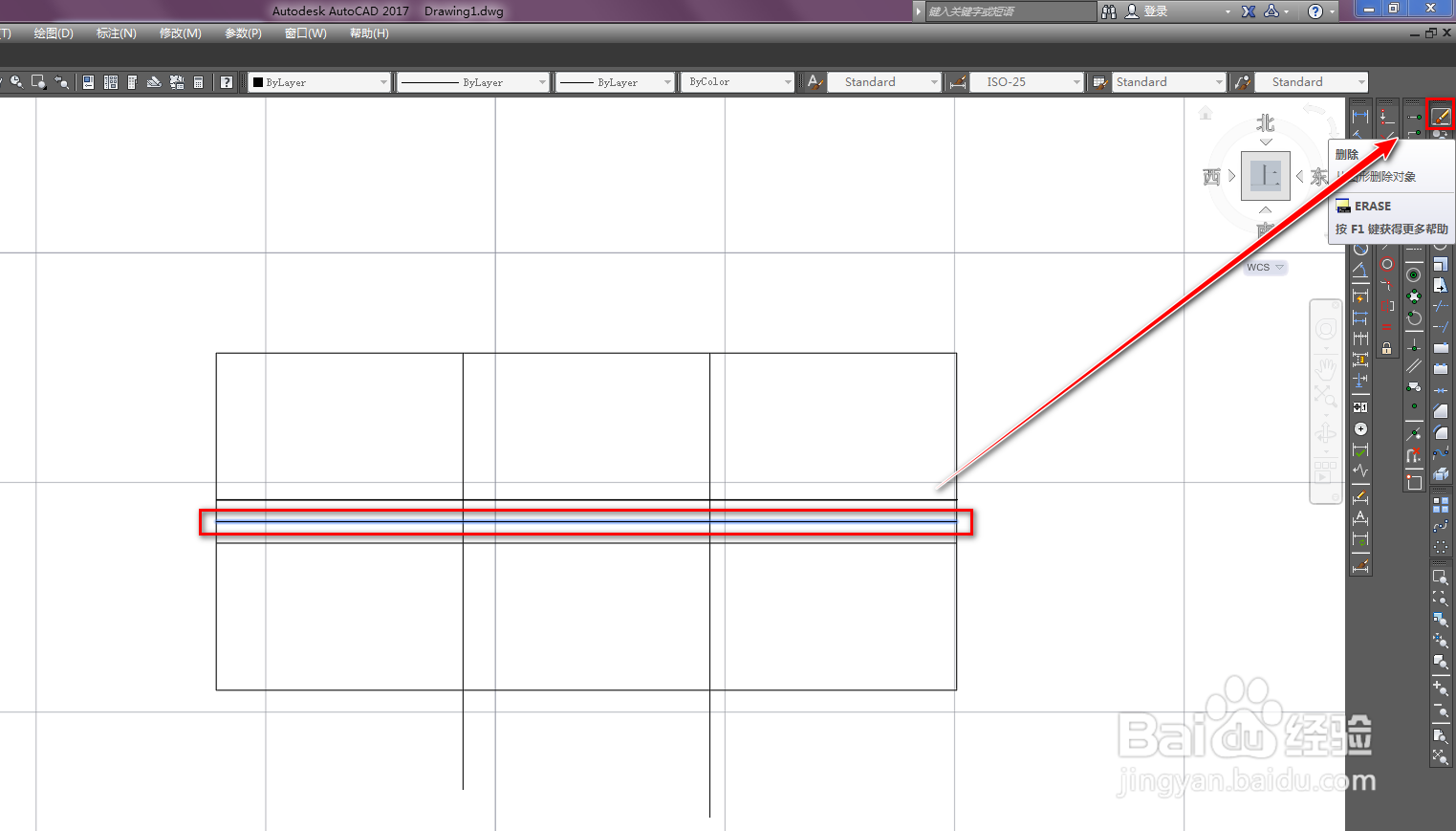
9、使用修剪工具,将矩形外的线段修剪掉,如下图。

使用CAD绘制中间配线架图形符号

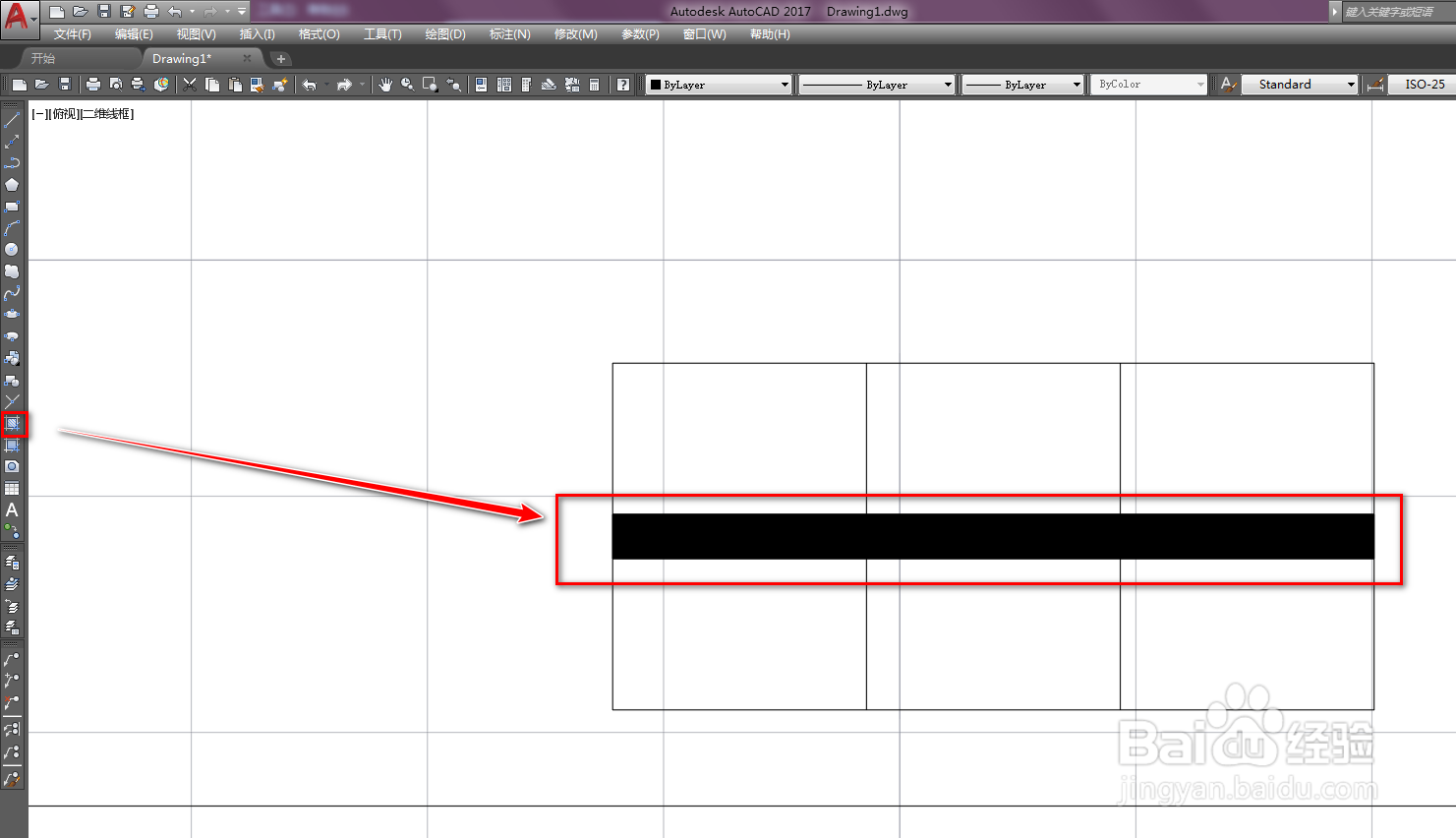
10、使用填充工具将横线之间的部分填充为实体黑色,就得到了需要的中间配线架图形符号,如下图。
使用CAD绘制中间配线架图形符号

  • cad怎么把图调到中间
  • AUTOCAD如何编辑为块定义指定的属性
  • CAD中圆形变成多边形了怎么办
  • CAD图片缩的太小找不到了怎么解决
  • CAD怎么让图形和水平线对齐?
  • 热门搜索
    马尔代夫旅游团报价 汉源旅游景点 格萨拉生态旅游区 嘉善旅游景点大全 行天下旅游网 吴川旅游景点大全 4月份去哪里旅游最好 临沂竹泉村旅游度假区 三月底适合去哪里旅游 山东旅游网官网