word文中所有某词添加下划线

 时间:2026-02-12 11:56:36

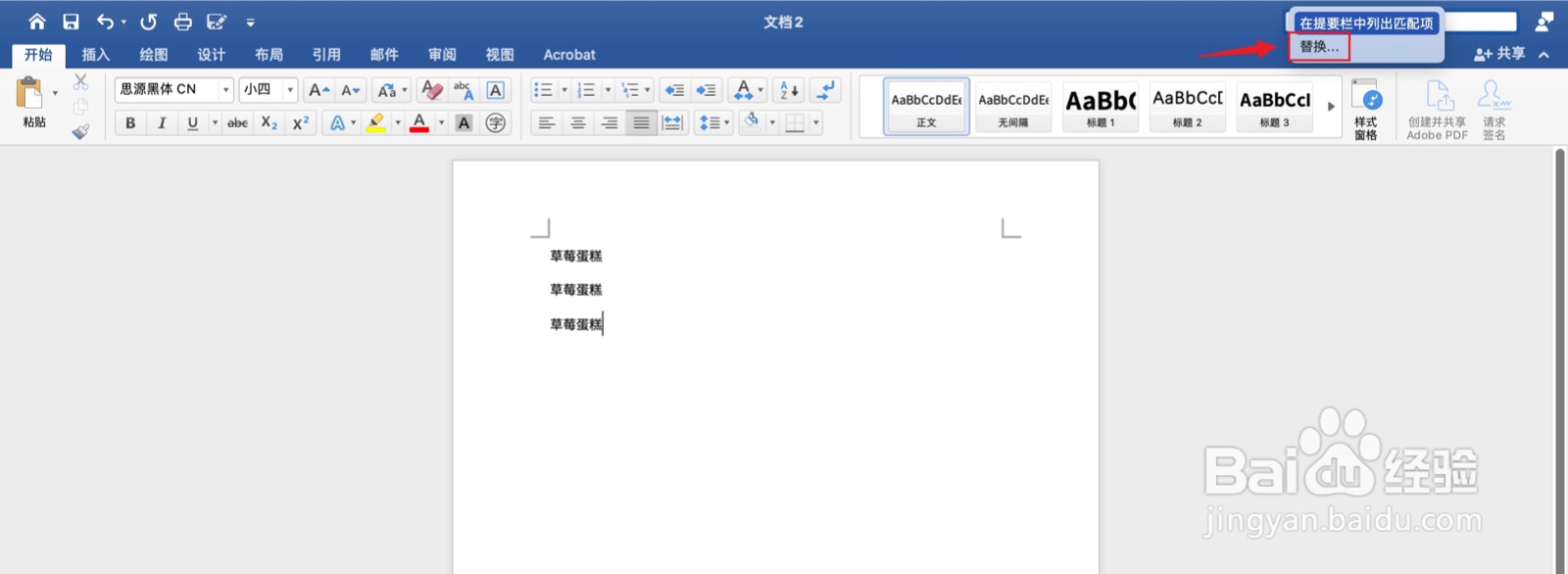
1、点击搜索

点击右上角的【搜索】。

word文中所有某词添加下划线

2、点击替换

弹出浅灰色框,点击上面的【替换】。

word文中所有某词添加下划线

3、点击设置

点击左边的【设置】。

word文中所有某词添加下划线

4、点击高级查找和替换

弹出浅灰色框,点击左边的【高级查找和替换】。

word文中所有某词添加下划线

5、点击替换

点击上面的【替换】。

word文中所有某词添加下划线

6、点击向下符号

点击左下角的【向下】符号。

word文中所有某词添加下划线

7、点击字体

选择格式,弹出浅灰色框,点击下面的【字体】。

word文中所有某词添加下划线

8、点击下划线

选择下划线线型,弹出浅灰色框,点击上面的【下划线】。

word文中所有某词添加下划线

9、点击确定

点击右下角的【确定】。

word文中所有某词添加下划线

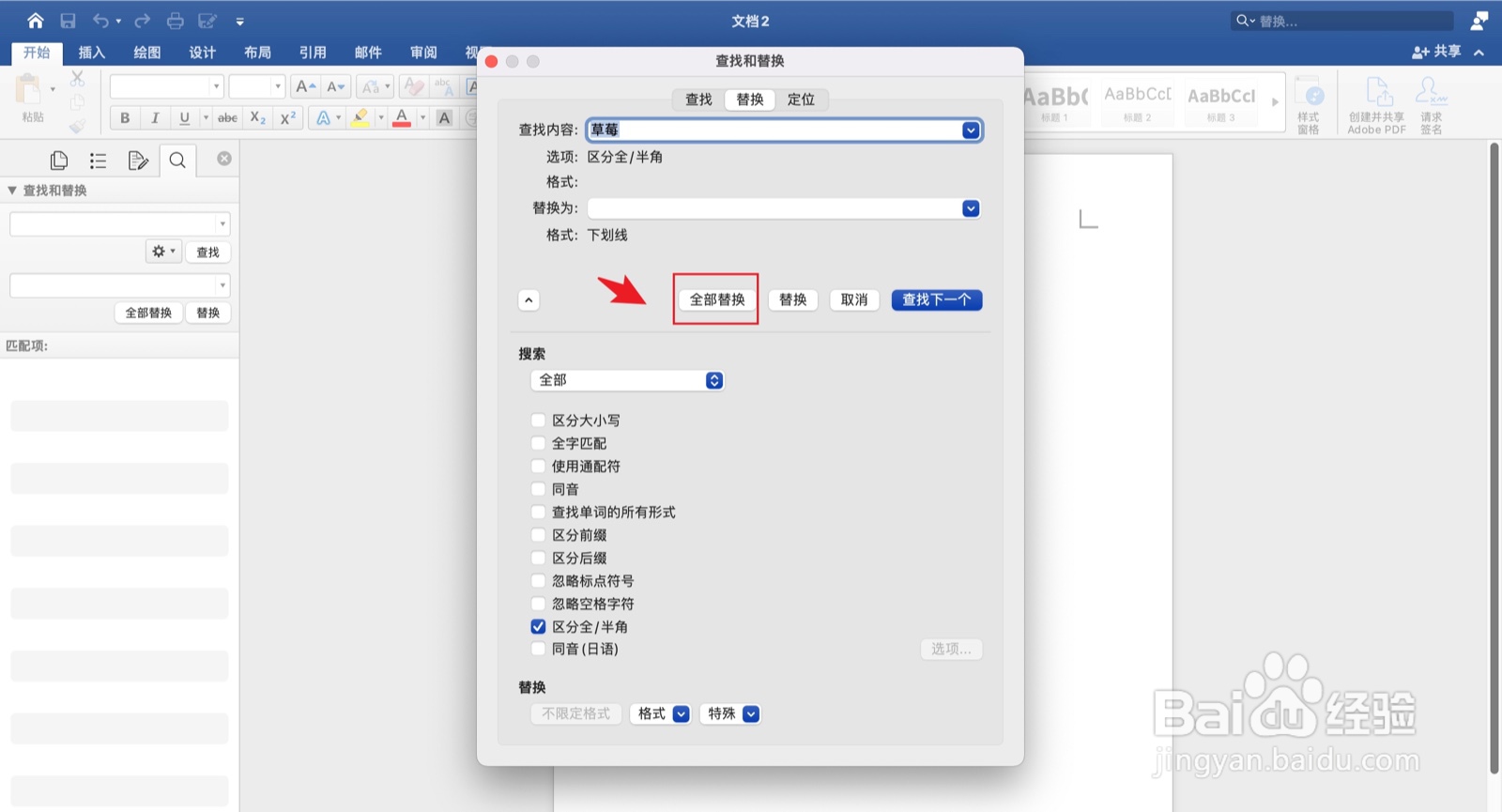
10、点击全部替换

点击上面的【全部替换】。

word文中所有某词添加下划线

11、操作完成

word文中所有某词添加下划线操作已完成。

word文中所有某词添加下划线

  • word怎么设置等宽两栏
  • 等宽两栏怎么设置
  • 黄色底纹怎么设置
  • 文字中部右对齐怎么设置
  • word等宽两栏加分隔线
  • 热门搜索
    浙江旅游胜地 旅游空间 同城旅游网站官网 江西景德镇旅游攻略 旅游调查问卷 白鹿镇旅游攻略 东北旅游景点排行 云南地图旅游 芜湖旅游景点大全 张家界地图旅游详图