苹果6S无线热点在哪,iPhone6S无线热点设置教程

 时间:2024-10-12 20:38:32

1、打开我们要设置无线热点的iPhone6S,然后点击打开设置,在进入后我们首先需要将蜂窝移动网络开启一下。

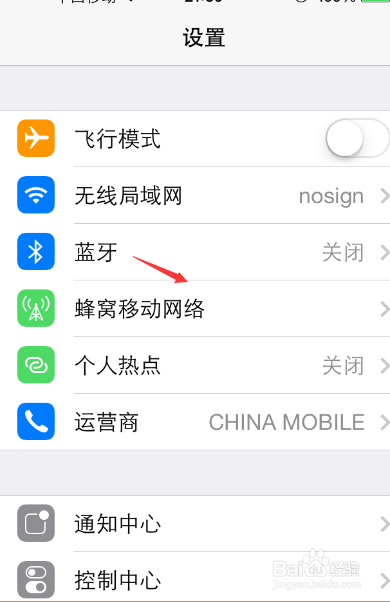
苹果6S无线热点在哪,iPhone6S无线热点设置教程苹果6S无线热点在哪,iPhone6S无线热点设置教程

2、在开启蜂窝移动网络后,我们再返回到设置的选项下,并找到个人热点这个选项,点击进入。

苹果6S无线热点在哪,iPhone6S无线热点设置教程

3、然后在我们进入到个人热点选项窗口后,这里我们点击个人热点后面的开关按钮,也将它开启下。

苹果6S无线热点在哪,iPhone6S无线热点设置教程

4、接着,开启我们苹果6S手机上的个人热点后,在这个界面中我们点击个人热点选项下的“无线局域网”密码。

苹果6S无线热点在哪,iPhone6S无线热点设置教程

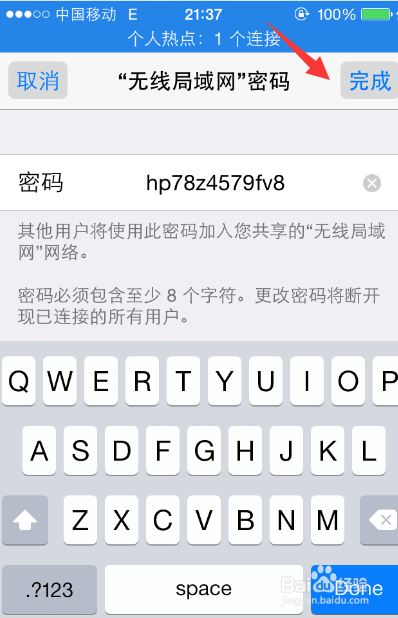
5、在我们进入到“无线局域网”密码的管理窗口后,这时我们可以看到该密码即可进行修改,这里我们回删之前的密码。

苹果6S无线热点在哪,iPhone6S无线热点设置教程

6、最后,回删密码后,我们这里可以重新设定一个新密码,然后点击“完成”按钮即可。
苹果6S无线热点在哪,iPhone6S无线热点设置教程
  • 抖音如何发布长时视频
  • 皮皮虾怎么开启夜间模式?
  • iphone6s/苹果6s如何打开便携式热点
  • iPhone关闭马蜂窝所有通知方式
  • iphone12如何关闭抬起亮屏唤醒
  • 热门搜索
    山西平遥古城旅游攻略 旅游景点大全介绍 英国旅游购物攻略 烟台 旅游 湖北旅游线路 柬埔寨旅游带多少钱 丽江 旅游 长白山旅游股份有限公司 哈尔滨旅游局 郑州周边旅游景点