1、打开要分割的图片,点工具栏的切片工具。
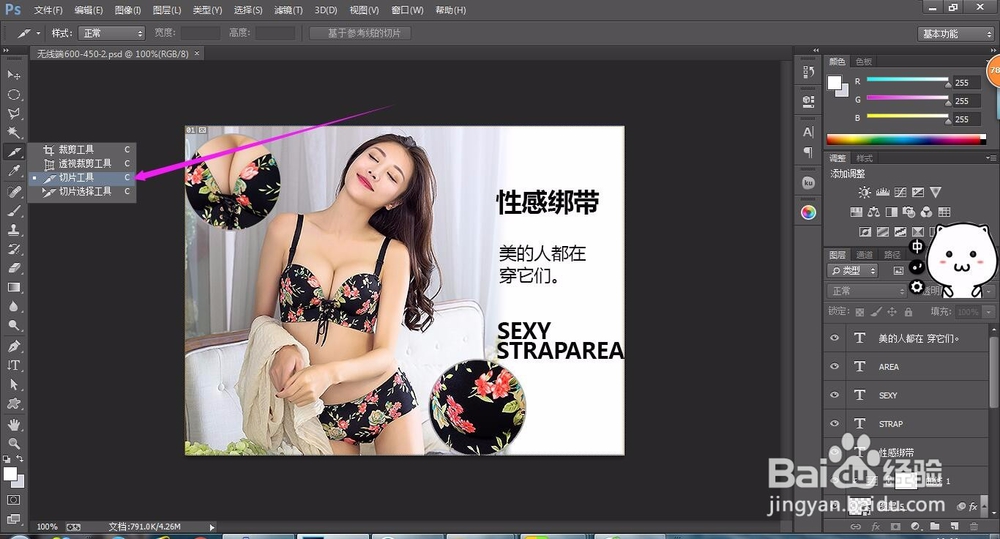
2、右击图片点划分切片,如图水平划分3块


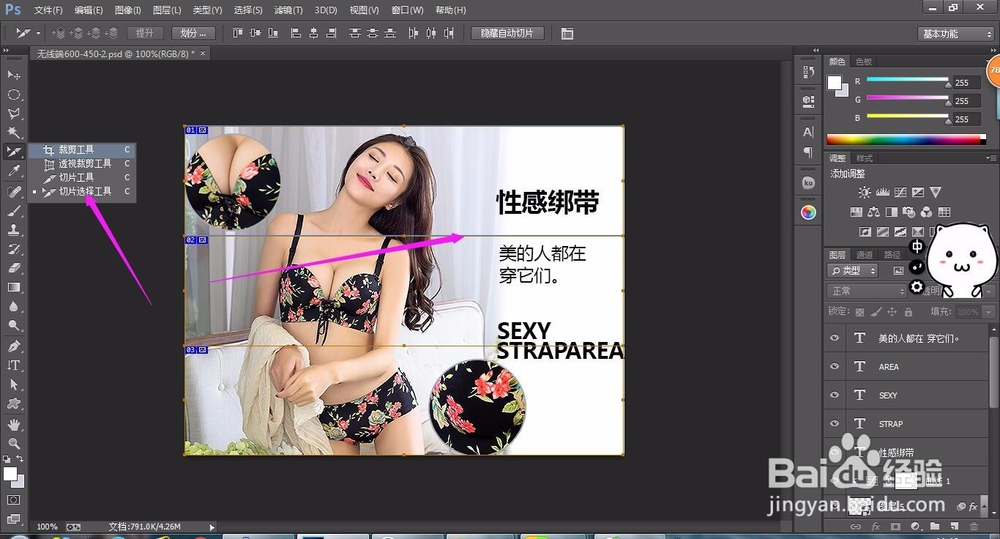
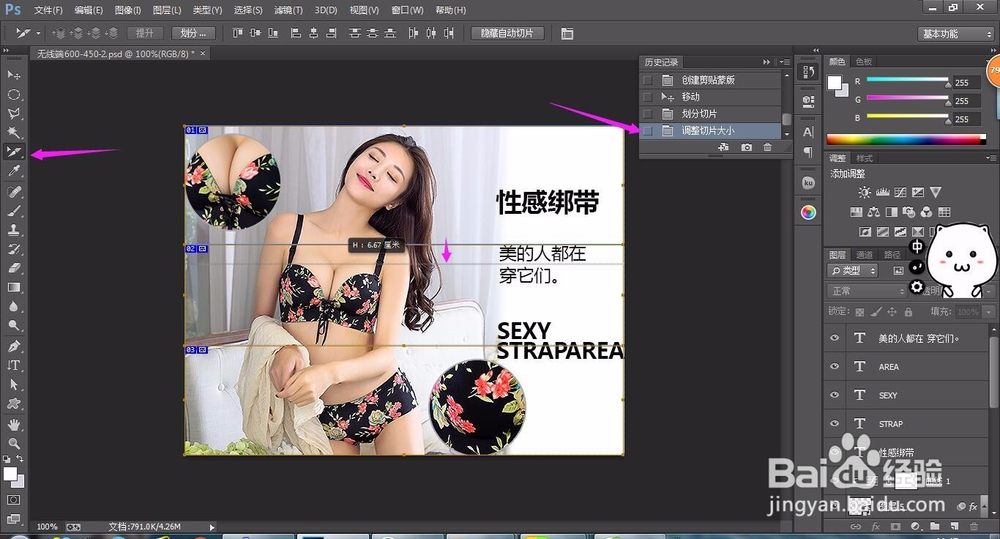
3、点工具栏的切片选择工具,调整切片大小
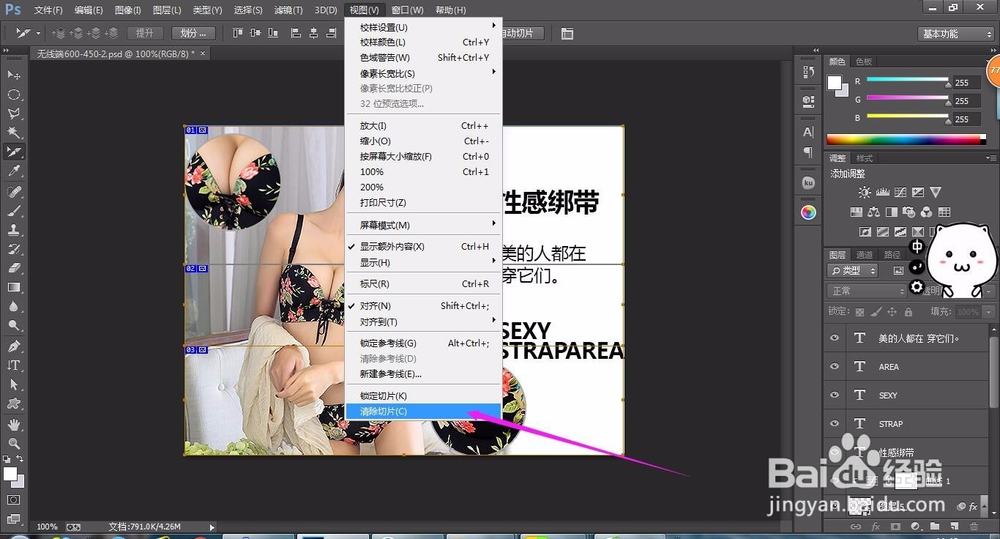
4、不要切片怎么办,点菜单-视图-清除切片
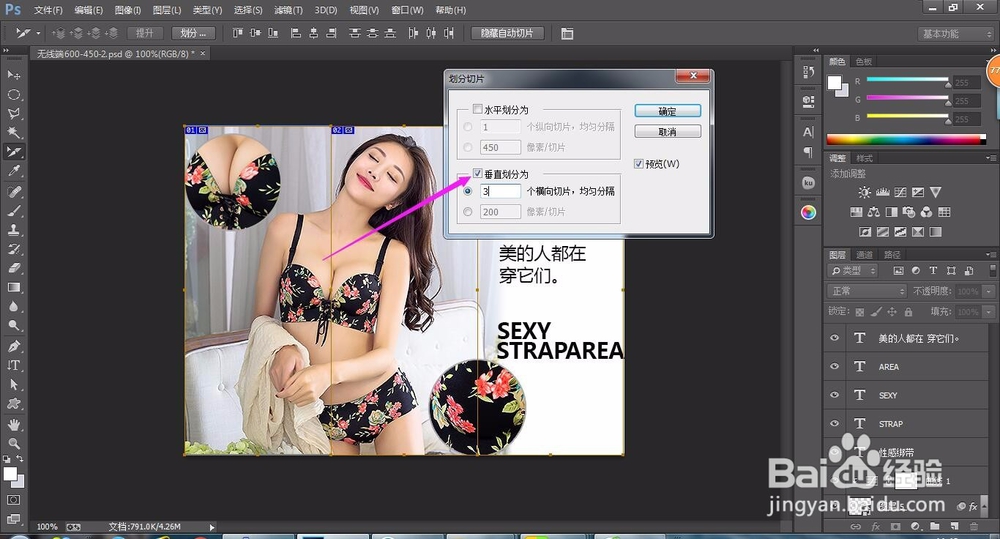
5、我们再来试试垂直划分,水平加垂直划分

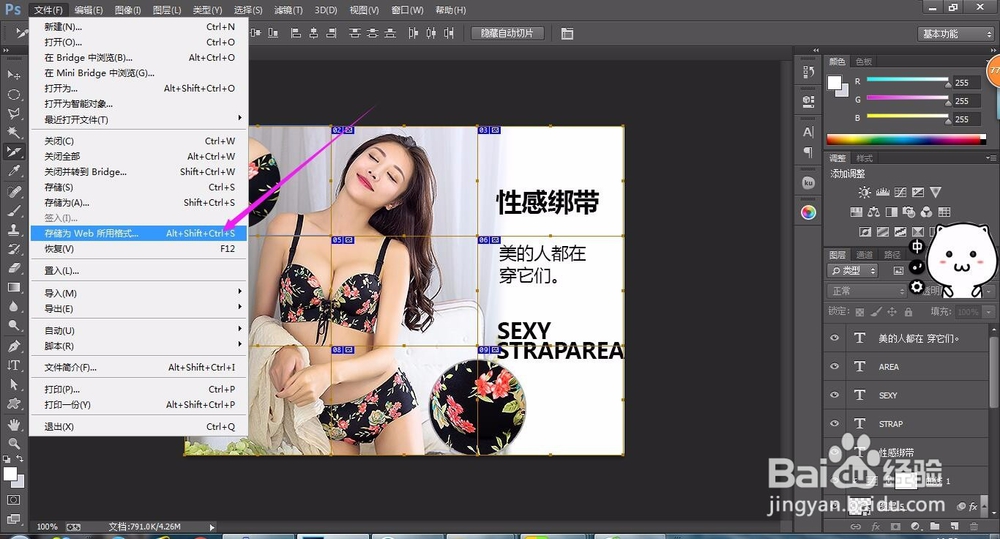
6、切好,保存,菜单文件-存储为WED所有格式
7、存储类型根据自己所需选择,再接下来点存储。

8、如图划分好的切片存好了。谢谢观看。


时间:2026-05-03 02:21:04
1、打开要分割的图片,点工具栏的切片工具。
2、右击图片点划分切片,如图水平划分3块
3、点工具栏的切片选择工具,调整切片大小
4、不要切片怎么办,点菜单-视图-清除切片
5、我们再来试试垂直划分,水平加垂直划分
6、切好,保存,菜单文件-存储为WED所有格式
7、存储类型根据自己所需选择,再接下来点存储。
8、如图划分好的切片存好了。谢谢观看。
