1、首先,当我们在Word文档中绘制多页表格,对此,我们需要针对每一页中的表格设置标题行。

2、对此,我们首先选中相应的想要重复的标题行,切换到表格工具选项卡。
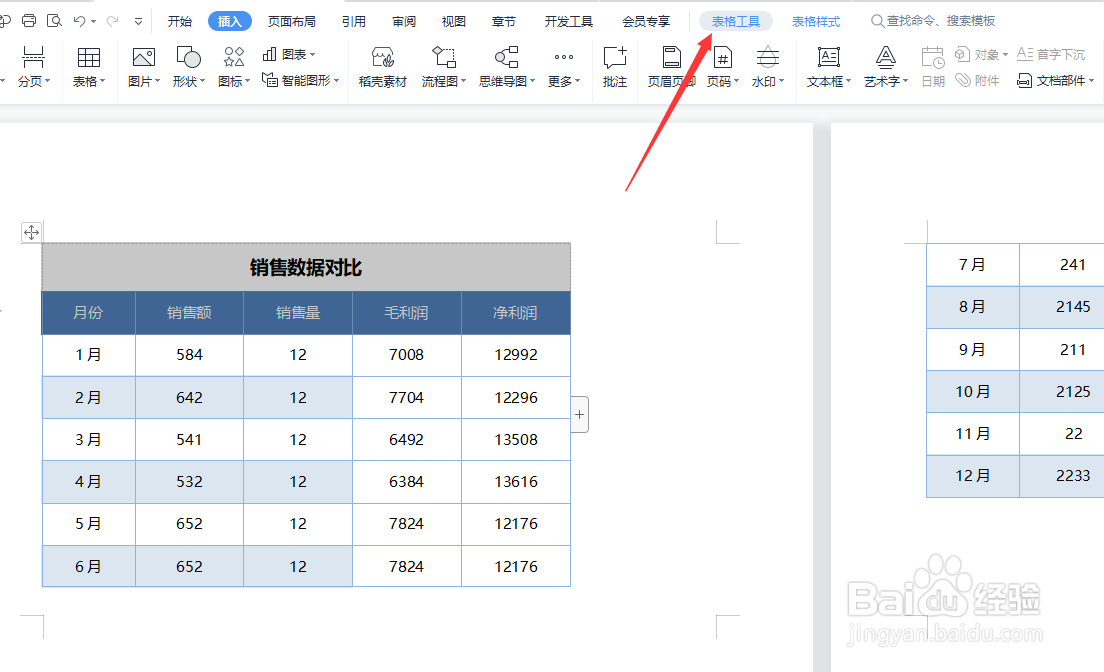
3、然后再打开如图所示的表格工具界面中,直接点击重复标题栏选项。

4、自身我们就会发现word表格中的每一个页面中的小表格都叫自动显示标题栏。

5、同时到我们再插入新的表格的时候,或者在新的页面中显示表格其他部分的时候将自动添加对应的标题栏。

时间:2026-05-02 16:43:20
1、首先,当我们在Word文档中绘制多页表格,对此,我们需要针对每一页中的表格设置标题行。
2、对此,我们首先选中相应的想要重复的标题行,切换到表格工具选项卡。
3、然后再打开如图所示的表格工具界面中,直接点击重复标题栏选项。
4、自身我们就会发现word表格中的每一个页面中的小表格都叫自动显示标题栏。
5、同时到我们再插入新的表格的时候,或者在新的页面中显示表格其他部分的时候将自动添加对应的标题栏。
