word怎样设置图片衬于文字下方(两种方法)

 时间:2026-04-30 20:08:03

1、我们新创建一个word文档   如图

word怎样设置图片衬于文字下方(两种方法)

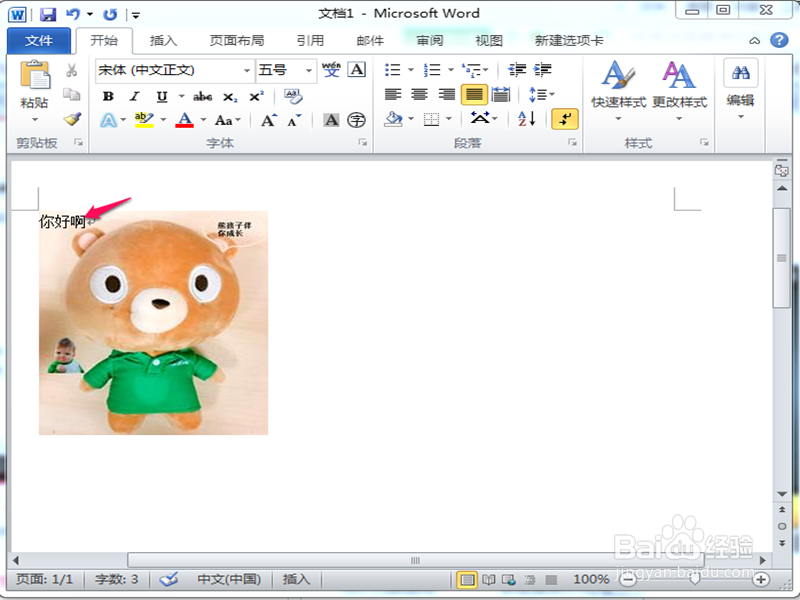
2、我们点击插入选项卡的图片 插入后  如图

word怎样设置图片衬于文字下方(两种方法)

3、我们在图片的后面添加文字  发现并没有达到我们想要的效果   如图

word怎样设置图片衬于文字下方(两种方法)

4、我们选中图片  点击格式选项卡的位置  选择其它布局选项  如图

word怎样设置图片衬于文字下方(两种方法)

word怎样设置图片衬于文字下方(两种方法)

5、我们在里面的环绕选择 衬于文字下方    如图

word怎样设置图片衬于文字下方(两种方法)

6、我们来看一下设置完以后的图片  发现文字已经在图片里面了哈   如图

word怎样设置图片衬于文字下方(两种方法)

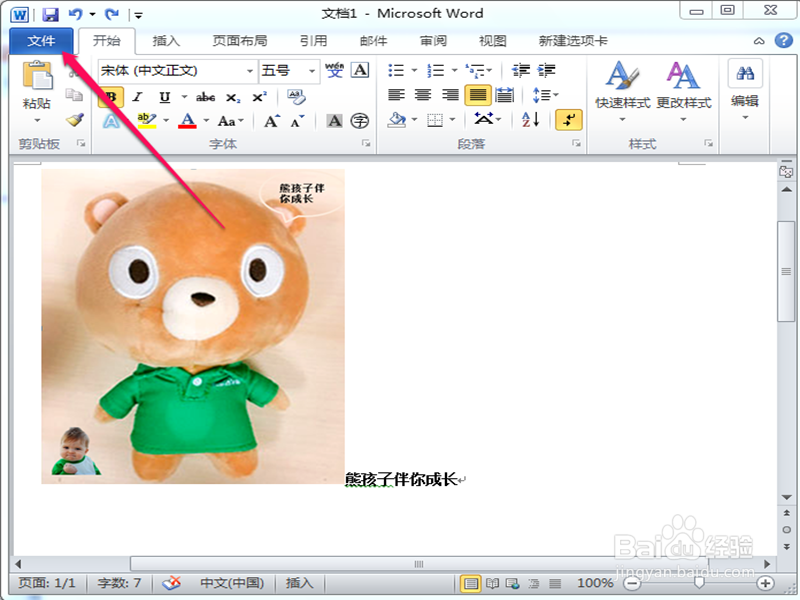
1、我们点击word文档的左上角的文件    如图

word怎样设置图片衬于文字下方(两种方法)

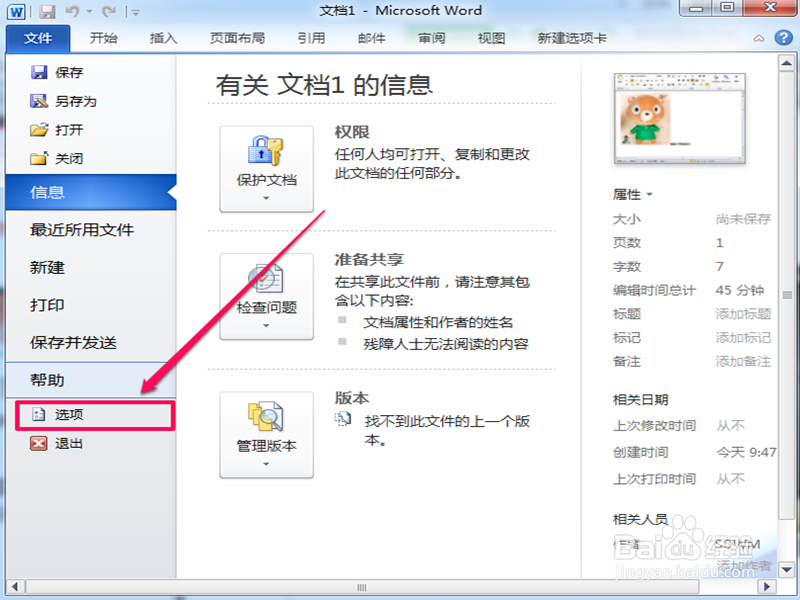
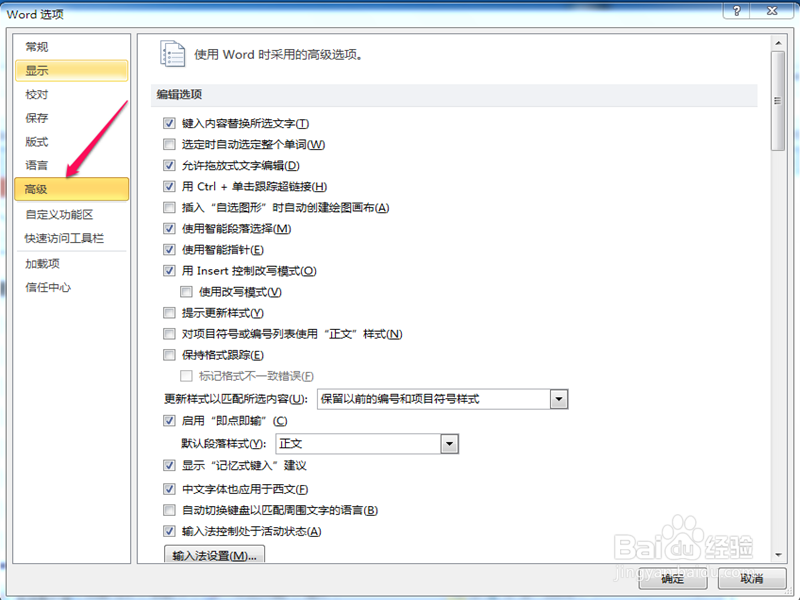
2、我们找到里面的选项   找到word选项里面的高级  如图

word怎样设置图片衬于文字下方(两种方法)

word怎样设置图片衬于文字下方(两种方法)

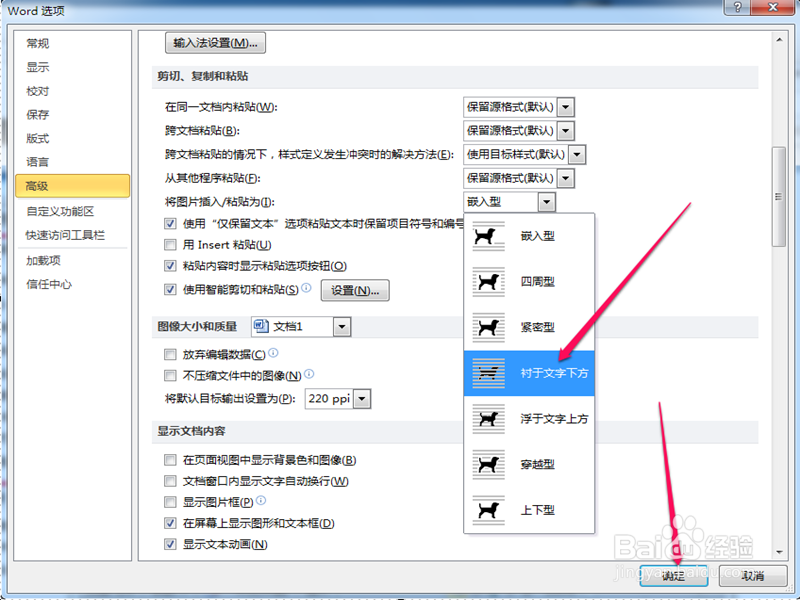
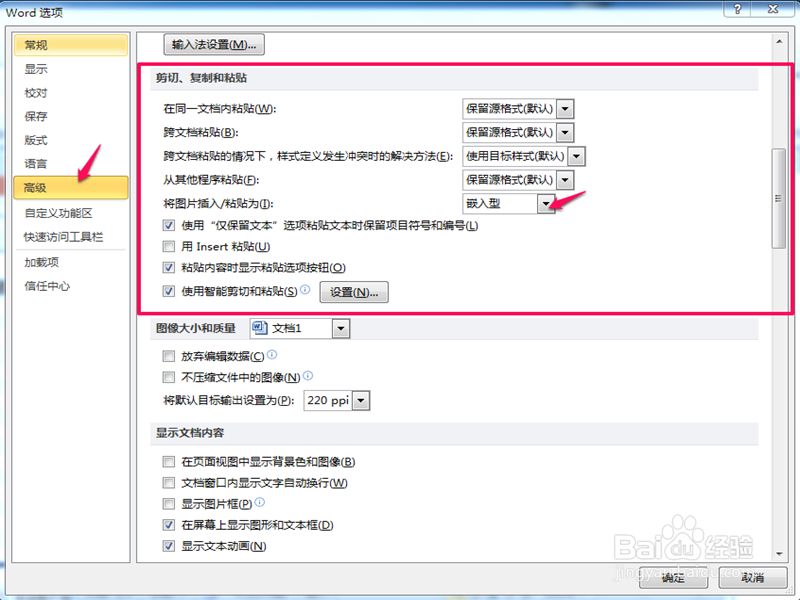
3、我们在高级里面找到剪辑 复制和粘贴    看到将图片插入  粘贴时默认情况是嵌入型的   如图
word怎样设置图片衬于文字下方(两种方法)

4、我们可以把它设置为衬于文字下方即可  如图

word怎样设置图片衬于文字下方(两种方法)

5、我们来给它插入图片   编辑好文字  文字直接显示在图片里

word怎样设置图片衬于文字下方(两种方法)

  • 衬于文字下方怎么设置
  • 如何设置图片衬于文字下方并为冲蚀效果
  • Word如何设置艺术字
  • 艺术字怎么居中
  • WORD艺术字字距设置怎么做
  • 热门搜索
    连江旅游景点大全 海南建设国际旅游岛 山东旅游景点介绍 蒙山旅游区 山西有什么旅游景点 岳阳旅游公司 苏州国际旅游节 西安旅游景点图片 骆驼旅游鞋 旅游宣传广告