1、点击“开始”-“所有程序”-“附件”-“画图”即可打开win自带的图片编辑工具。

2、点击“画图”工具左上角的倒三角-点击“打开”。

3、找到我们需要编辑的图片并打开。

4、方法一是通过图片四周的色块的拉动对图片进行剪裁。注意是剪裁不是更改图片大小哦!

5、方法二是点击工具栏上的“选择”工具。
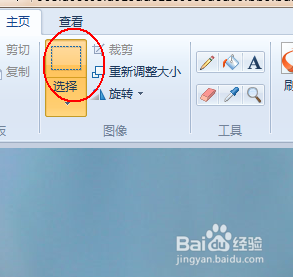
6、在图片上画出一个区域来。

7、点击工具栏上的“剪裁”工具。
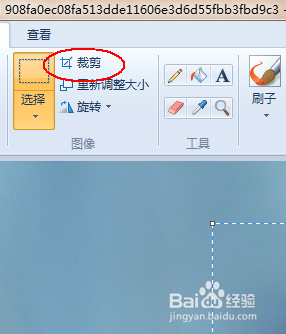
8、最终结果。

时间:2026-04-28 02:23:26
1、点击“开始”-“所有程序”-“附件”-“画图”即可打开win自带的图片编辑工具。
2、点击“画图”工具左上角的倒三角-点击“打开”。
3、找到我们需要编辑的图片并打开。
4、方法一是通过图片四周的色块的拉动对图片进行剪裁。注意是剪裁不是更改图片大小哦!
5、方法二是点击工具栏上的“选择”工具。
6、在图片上画出一个区域来。
7、点击工具栏上的“剪裁”工具。
8、最终结果。
