PPT如何实现图片填充文字的效果

 时间:2026-02-14 09:07:01

1、打开ppt,新建一个空白文档

PPT如何实现图片填充文字的效果

2、点击“插入——文本框——横排文本框”,然后点击空白页面

PPT如何实现图片填充文字的效果

3、输入文字,在字体设置的地方 设置文字的字体和大小。

PPT如何实现图片填充文字的效果

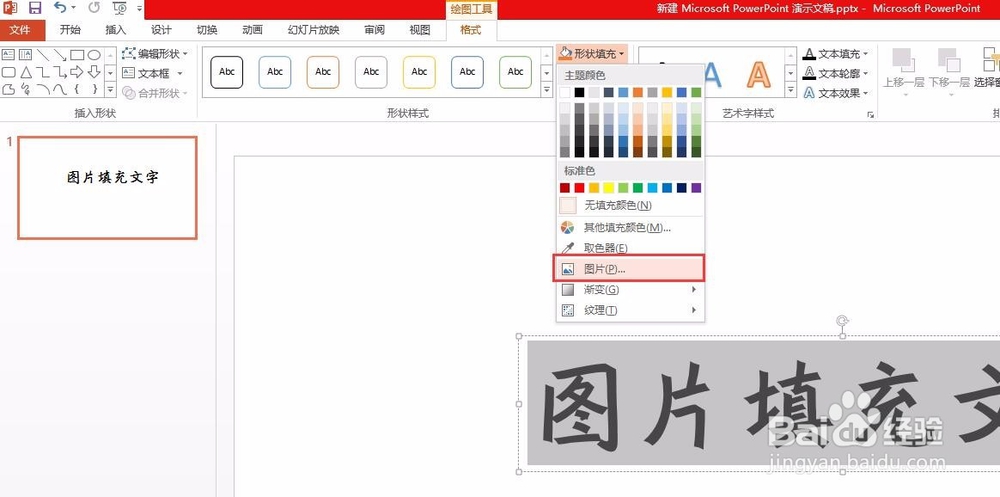
4、提前下载一张需要的图片,选择整个文本框,点击“格式——艺术字样式——文本填充——图片”
PPT如何实现图片填充文字的效果

5、在弹出框里 找到你下载的图片 点击确定,就完成填充效果了

PPT如何实现图片填充文字的效果

6、如果想让文字更加丰富,还可以设置一下图片的三维格式,使其看起来更加立体,选中整个文本框,点击“格式——右下角的箭头”

PPT如何实现图片填充文字的效果

7、在右边的设置栏里,点击“文本选项——文本效果——三维格式”设置相关数值

PPT如何实现图片填充文字的效果

8、完成。

PPT如何实现图片填充文字的效果

  • PPT页面排版有哪些原则?
  • WPS2019 第四课 视图菜单应该掌握哪些操作
  • ppt设置动画速度的操作技巧
  • PPT制作设置幻灯片切换过程的随机线条动画效果
  • PPT如何设置背景
  • 热门搜索
    旅游相册名称大全 越南旅游要带多少钱 江苏宿迁旅游 台山大方旅游官网 沈阳到台湾旅游报价 新西兰旅游景点 辽宁兴城旅游 诸城旅游景点大全 泰山旅游注意事项 中信旅游总公司