1、方法一:
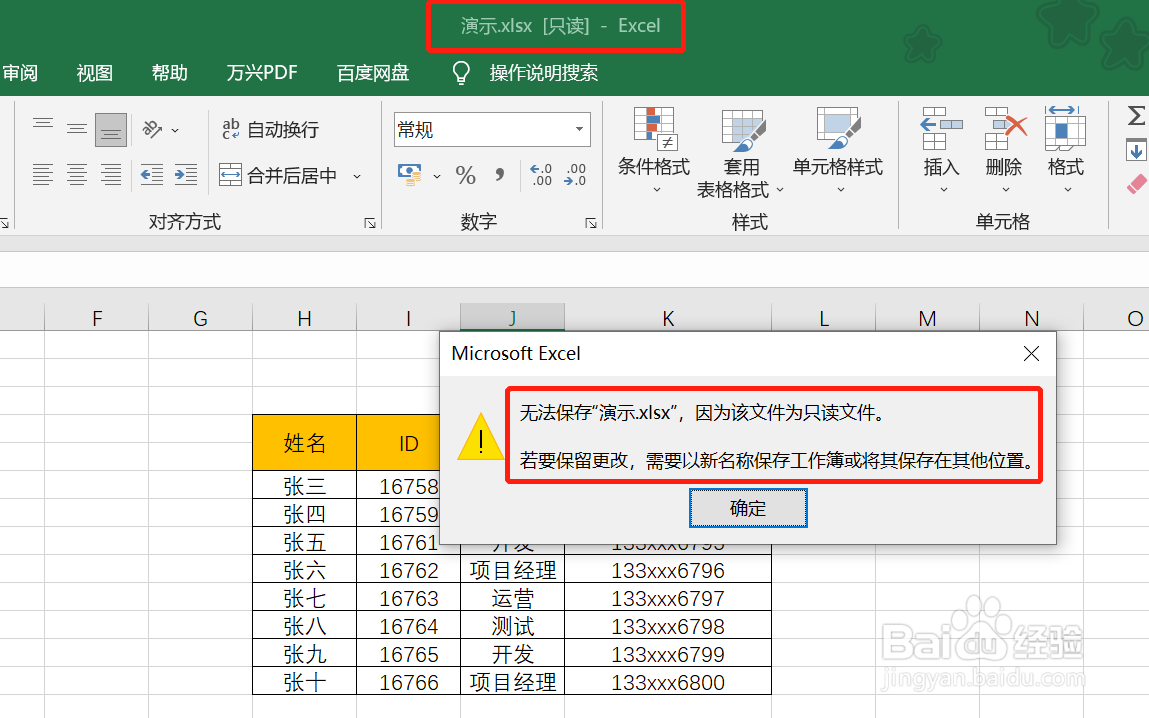
打开excel文件没有提示,但是文件名后面会有只读字样,可以编辑excel文件,但是当我们保存excel文件的时候就会有提示,需要重命名保存。
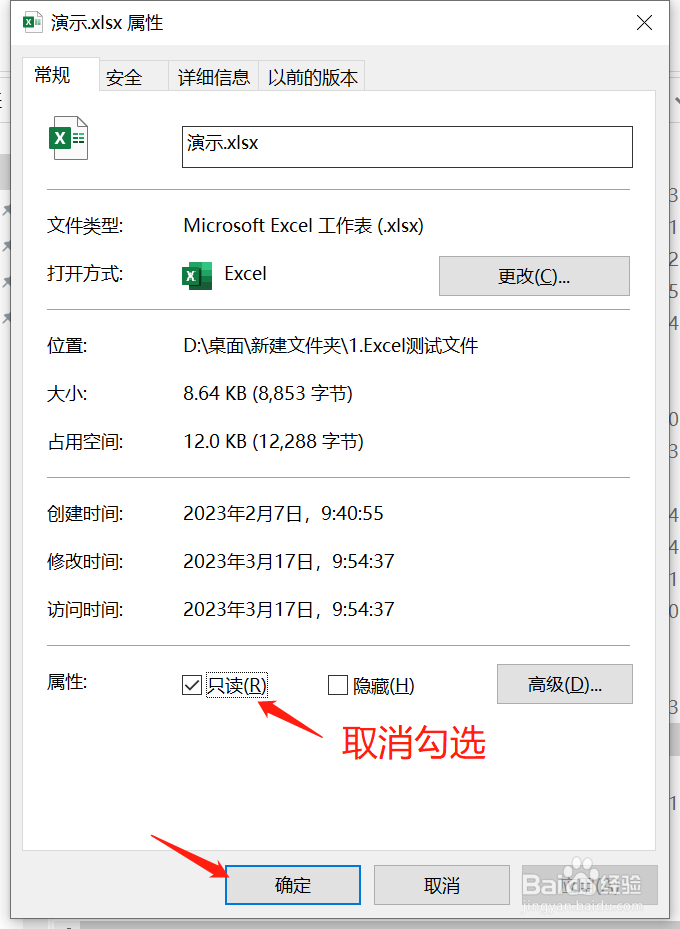
2、这种只读模式,只需要右键点击文件查看文件属性,将【只读】取消勾选就可以了。
3、方法二:
遇到打开有下面提示的excel文件,我们可以点击【只读】进入只读模式。也可以输入密码对excel文件进行编辑。

4、想要彻底取消excel文件的只读模式,我们可以输入密码进入文件之后,将文件另存为,在保存路径界面中点击【工具】-【常规选项】
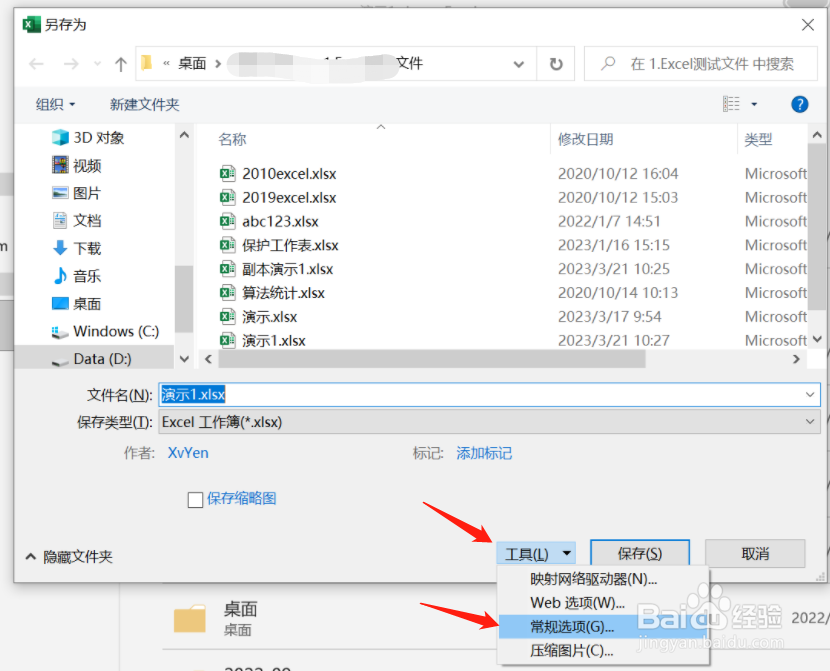
5、然后将权限密码删除,取消勾选【建议只读】就可以了。
如果不知道密码,也可以进入只读模式,编辑完excel文件之后将文件重命名保存到其他路径,得到的新的excel文件就不是只读模式了。

6、方法三:
最后一种就是很常见的工作表保护了,打开文件没有提示,但是打开excel文件之后,功能按钮全是灰色,大部分都不能使用。
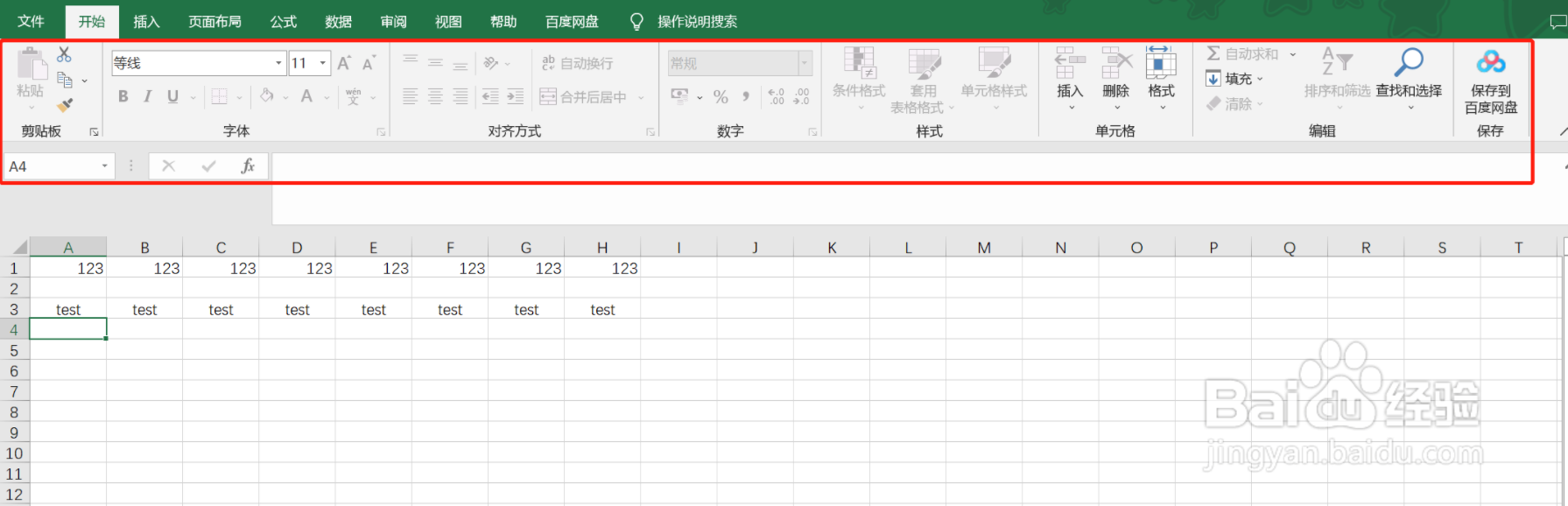
7、取消这种保护,我们点击【审阅】-【撤销工作表保护】,输入excel密码就能退出只读模式了

8、总结:
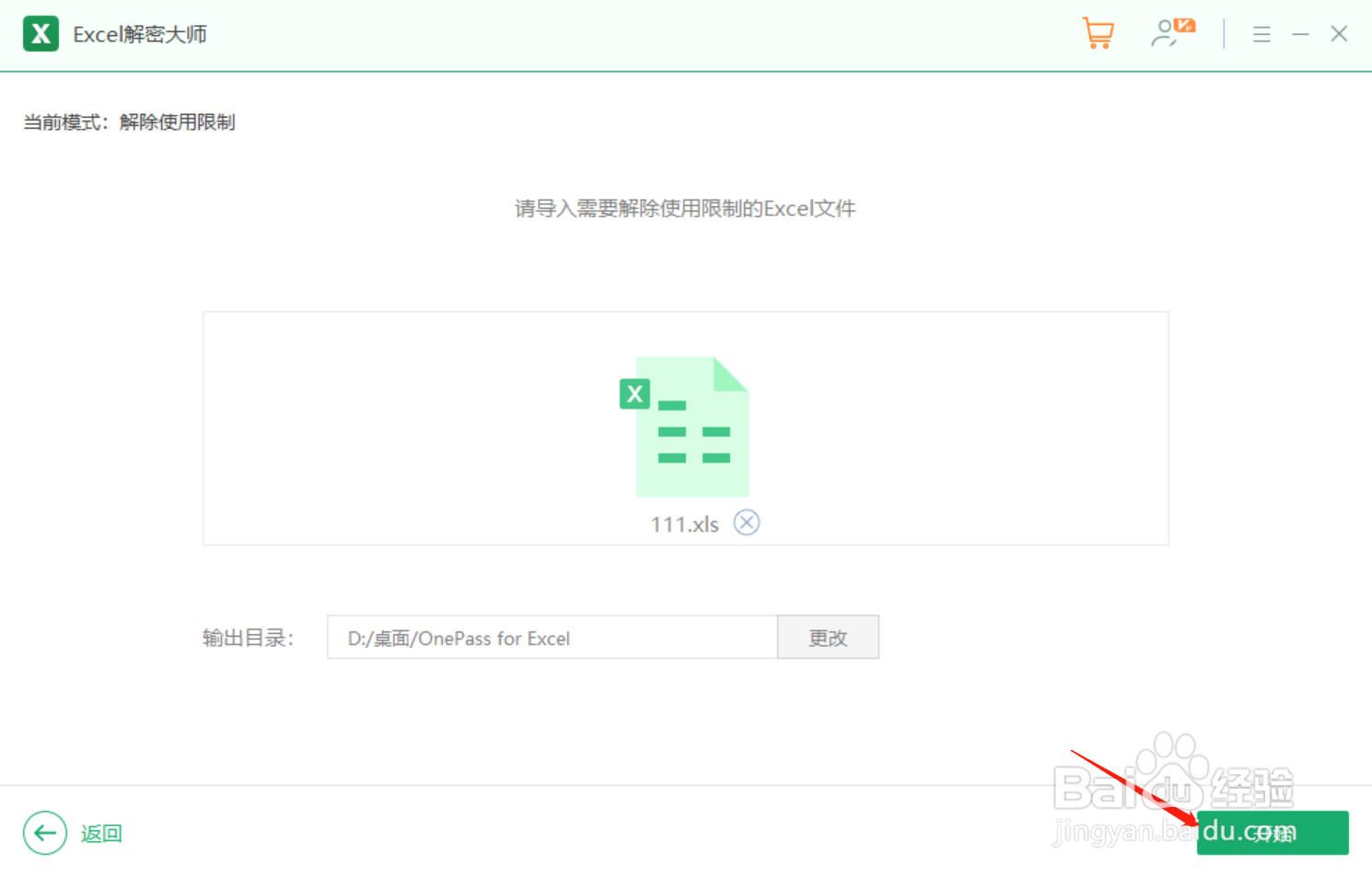
以上三种方法总结了excel文件打开就是只读模式的解决方法,方法一二很退出只读模式,但是方法三,一旦设置了,想要取消就一定要输入excel密码才行,如果我们不知道密码,或者将忘记了密码,想要解决问题就需要使用工具才行,比如奥凯丰 EXCEL解密大师。
解除限制功能,不需要密码取消只读模式。