笔记本怎么使用小白浏览器截取GIF动态截图

 时间:2026-04-28 10:26:23

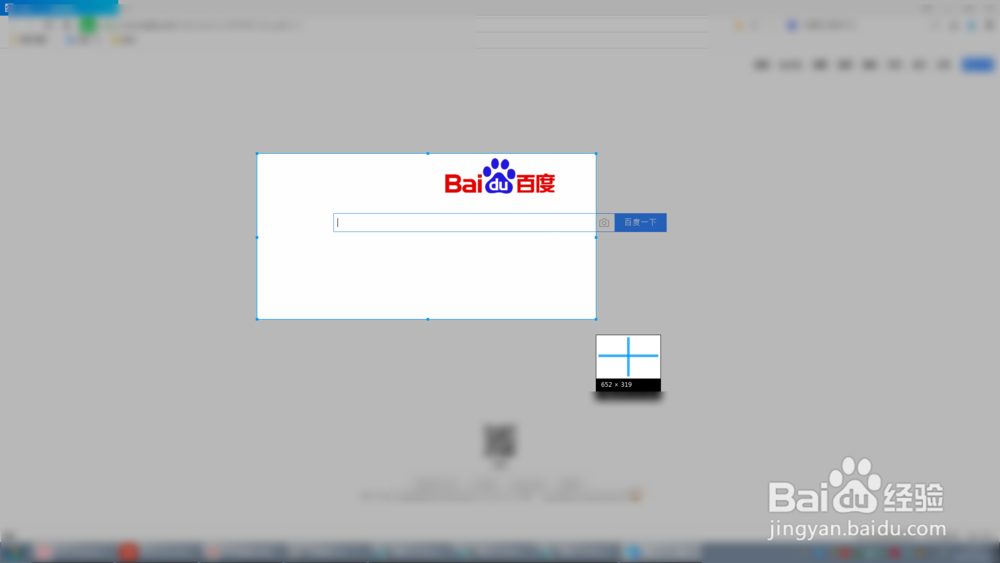
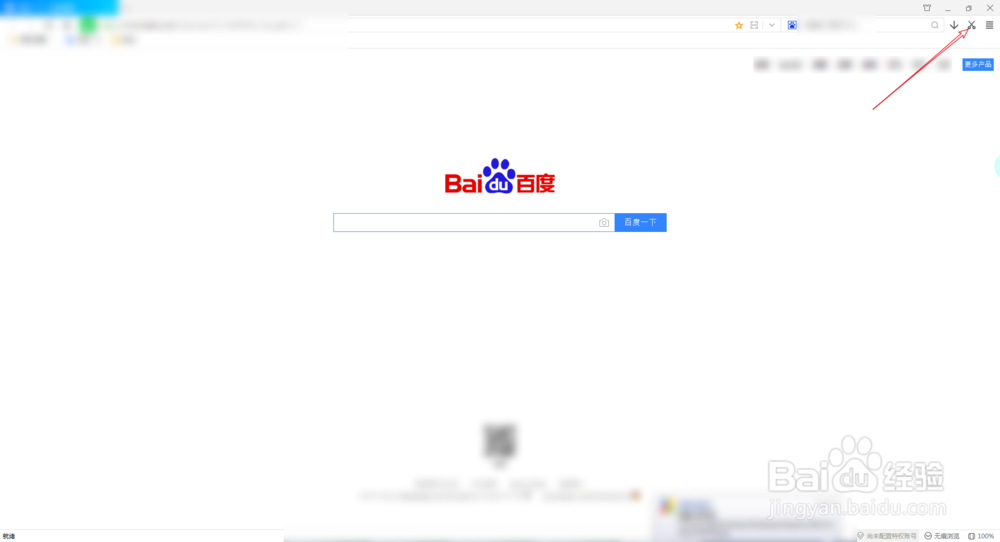
1、打开一个浏览器了,点击右上角的剪刀。

笔记本怎么使用小白浏览器截取GIF动态截图

笔记本怎么使用小白浏览器截取GIF动态截图

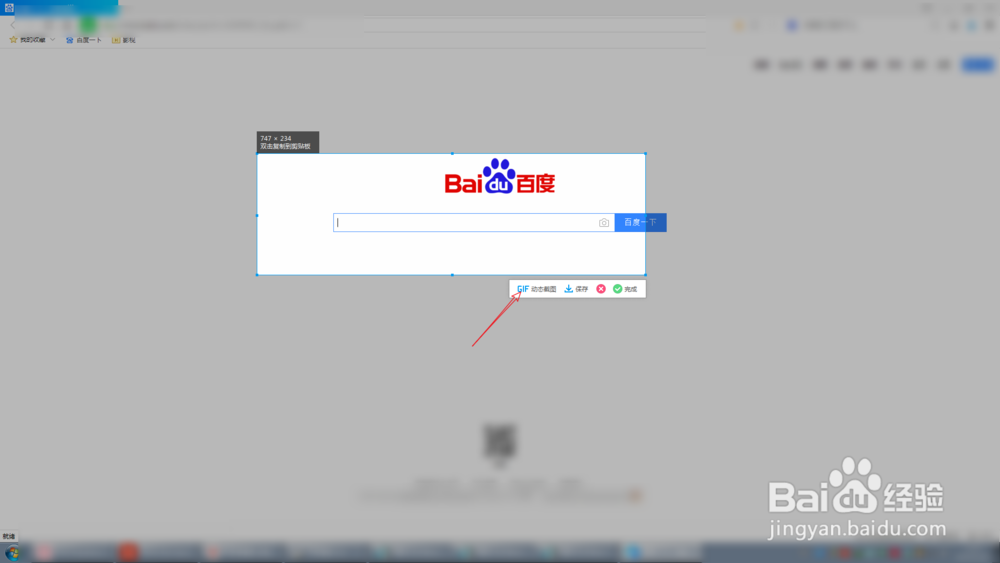
2、拖动要录制的区域,点击这个动态截图。

笔记本怎么使用小白浏览器截取GIF动态截图

笔记本怎么使用小白浏览器截取GIF动态截图

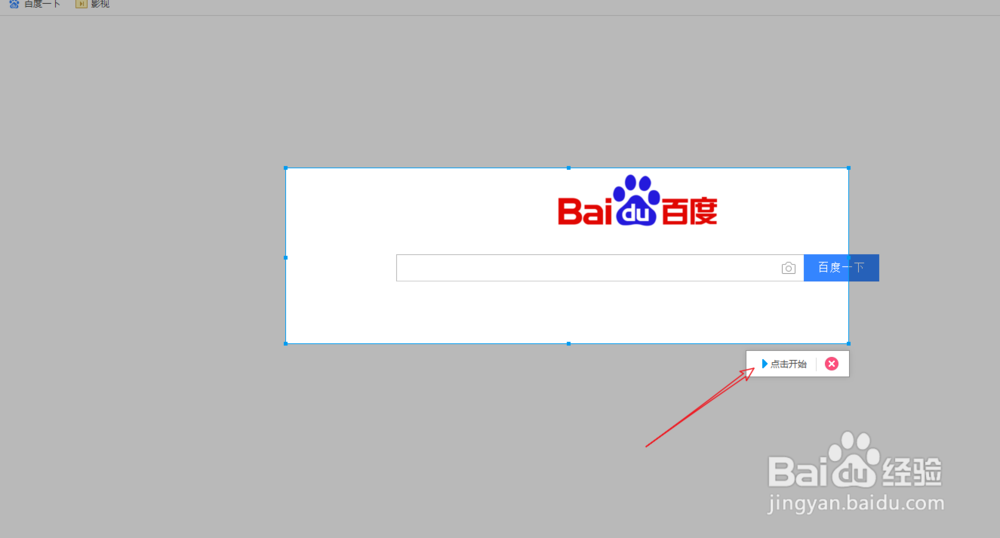
3、点击开始录制,那么此时看到正在录制屏幕了的,可以录制20s。

笔记本怎么使用小白浏览器截取GIF动态截图

笔记本怎么使用小白浏览器截取GIF动态截图

4、然后你可以拖动方框到其他的地方录制。录制好了点击完成。

笔记本怎么使用小白浏览器截取GIF动态截图

笔记本怎么使用小白浏览器截取GIF动态截图

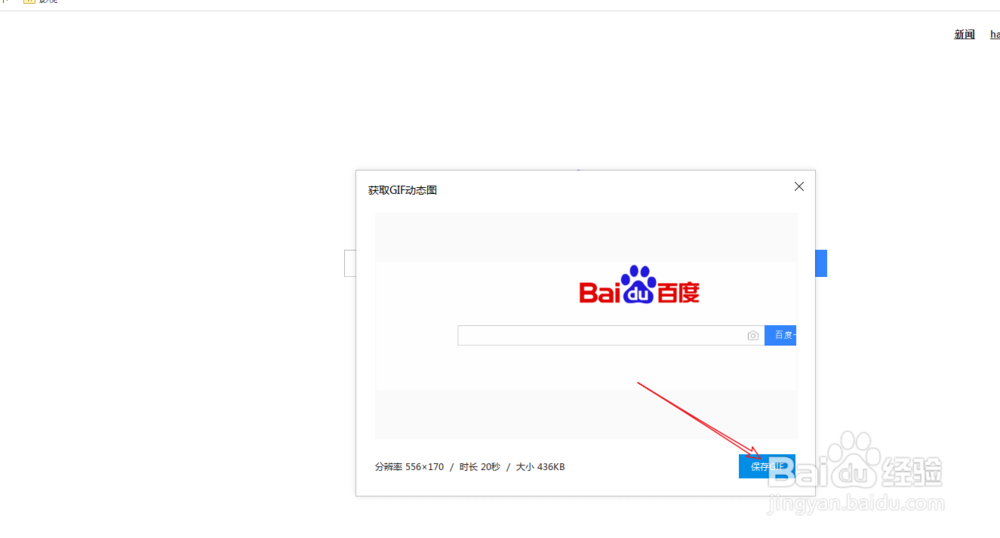
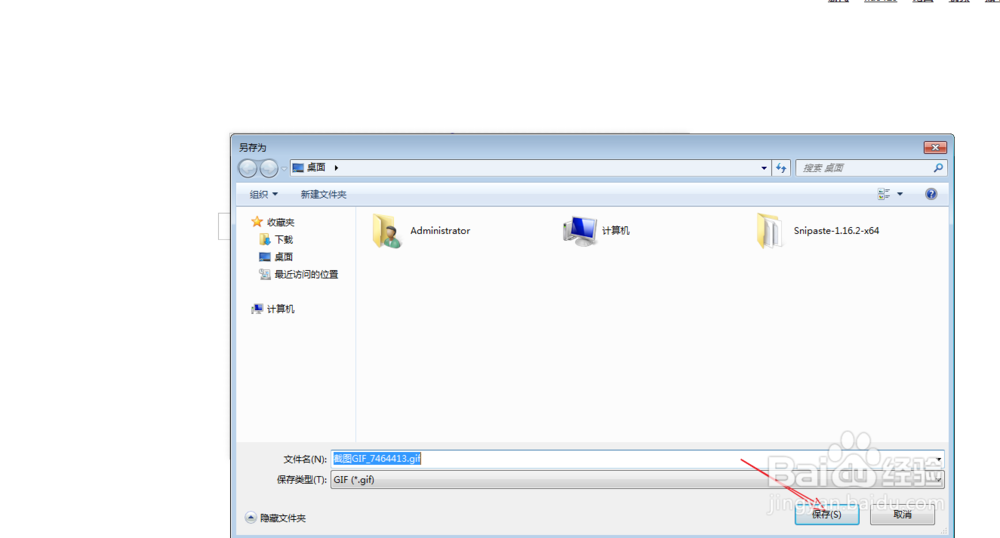
5、点击保存,那么就会得到了一个录制的GIF动态图片了的。

笔记本怎么使用小白浏览器截取GIF动态截图

笔记本怎么使用小白浏览器截取GIF动态截图

  • 电脑怎么截屏
  • 如何在电脑将视频截取为GIF动图
  • 平面设计时创建鸡尾酒的方法
  • PPTX演示文稿怎么插入表格
  • Linux中使用Apache发布html网页(上)
  • 热门搜索
    重庆旅游团 西溪湿地旅游攻略 去海南旅游必备物品 竹泉村旅游度假区 太原到云南旅游报价 迪拜旅游费用 全国假日旅游部际协调会议办公室 国庆去哪里旅游人少 成都旅游线路 旅游攻略蚂蜂窝