360安全卫士如何设置下载文件不弹出提示?

 时间:2026-04-30 08:23:01

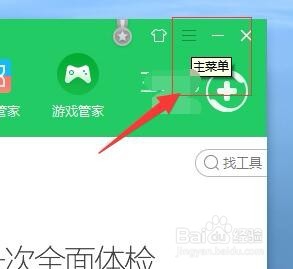
1、首先,打开360安全卫士,在主界面中,找到右上角主菜单按钮。如图:
360安全卫士如何设置下载文件不弹出提示?

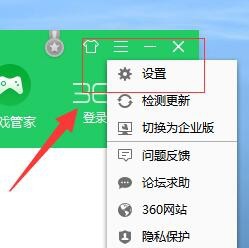
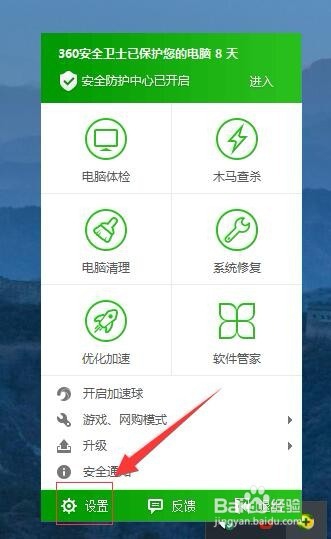
2、接着,在弹出的下拉菜单中,选择“设置”。如图:

360安全卫士如何设置下载文件不弹出提示?

3、或者,在Windows任务栏中右键单击360图标,在弹出的菜单中选择“设置”,进入设置界面。如图:
360安全卫士如何设置下载文件不弹出提示?

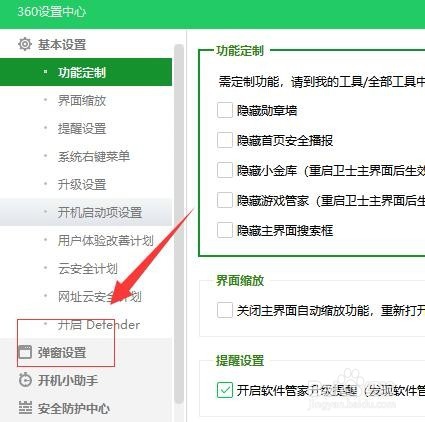
4、接着,在弹出的设置界面窗口中,在左侧导航,找到“弹出设置”。如图:

360安全卫士如何设置下载文件不弹出提示?

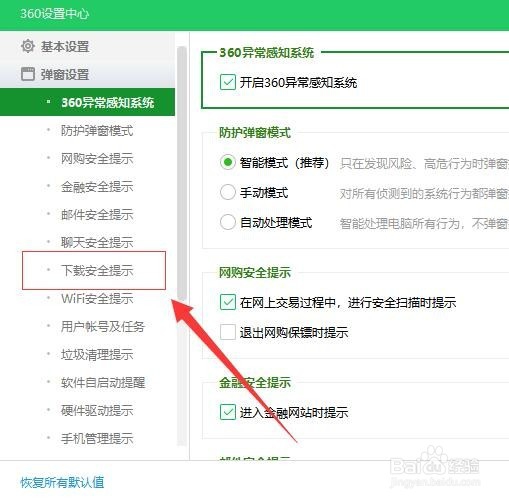
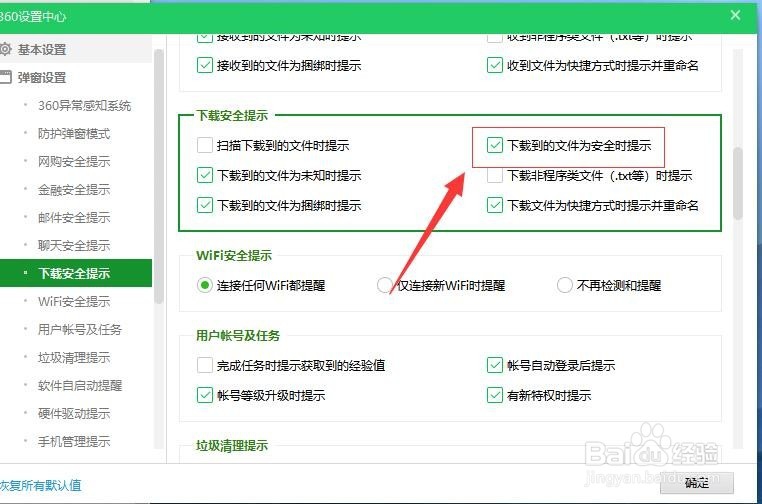
5、接着,在弹窗设置中,找到“下载安全提示”。如图:

360安全卫士如何设置下载文件不弹出提示?

6、接着,在下载安全提示的右侧中,找到“下载安全提示”选项下方的“下载到的文件为安全时提示”。如图:
360安全卫士如何设置下载文件不弹出提示?

7、接着,把前面的打勾取消,完成后点击下方的“确定”。如图:

360安全卫士如何设置下载文件不弹出提示?

8、至此,360安全卫士如何设置下载文件不弹出提示教程分享结束。

  • 桌面图标太大怎么办,用注册表怎么变小
  • ultracompare怎么关闭包含映射网络驱动器设置
  • 怎么禁止修改注册表
  • 易语言写注册表
  • 如何更改 Server 2008 密码策略为简单密码
  • 热门搜索
    仙女山旅游攻略 澳洲个人旅游签证 大理旅游网 苏州旅游攻略二日游 深圳华侨城旅游度假区 成都的旅游团 国家旅游局提示:赴韩国旅游风险 长白山天池旅游攻略 无锡万达文化旅游城 象山影视城旅游