Word折线图数据标签颜色自动变化

 时间:2026-04-22 06:46:26

1、打开Word,建立空白文档。

Word折线图数据标签颜色自动变化

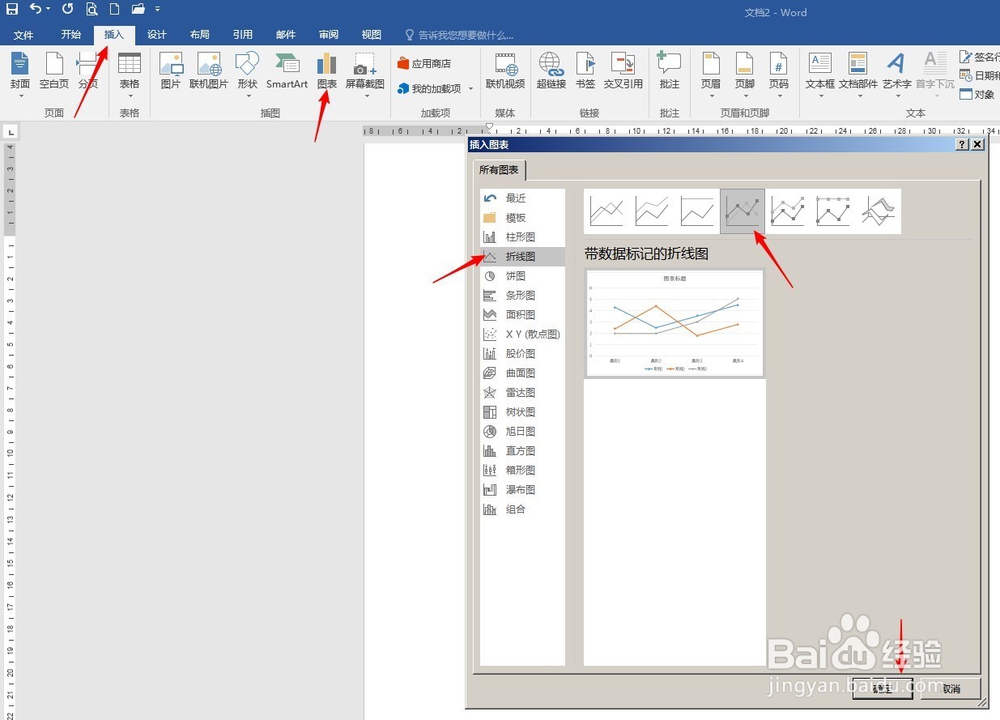
2、点击【插入】—【图表】—【折线图】—【带数据标记的折线图】。点击【确定】后生成默认样式的折线图。
Word折线图数据标签颜色自动变化

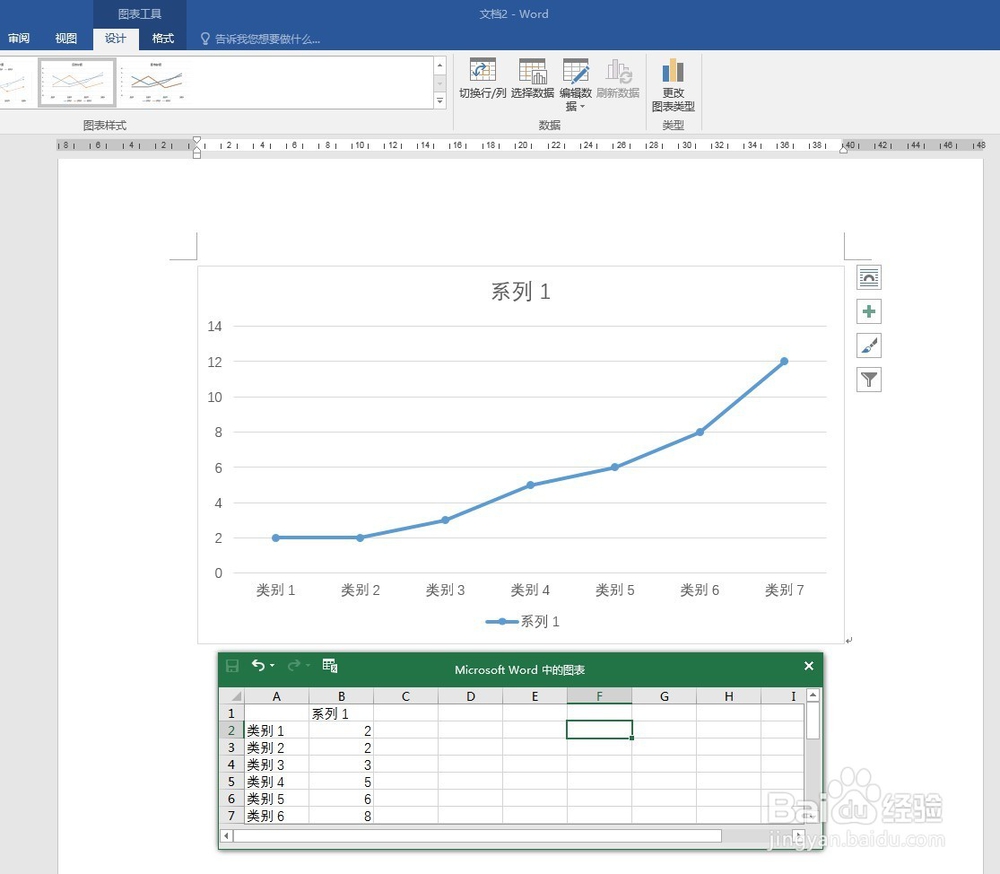
3、在打开的Excel表格中录入制作折线图的数据,折线图自动跟随数据变化。
Word折线图数据标签颜色自动变化

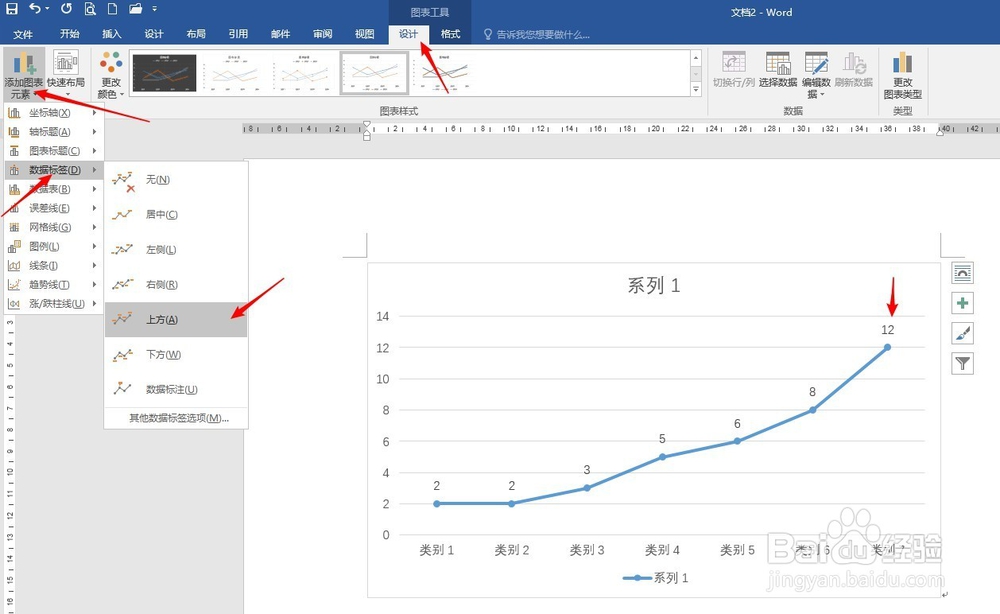
4、关闭Excel表格,选中折线图,点击【添加图表元素】—【数据标签】,选择其中一种标签位置,就为数据点添加了数据标签。
Word折线图数据标签颜色自动变化

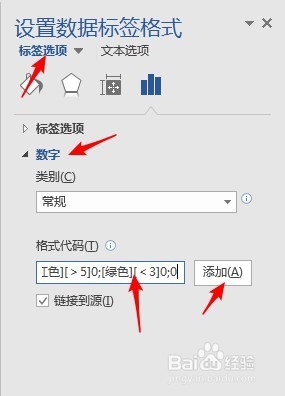
5、双击数据标签,在右侧打开设置窗口,在【标签选项】下【数字】的【格式代码】框中输入代码:[红色][>5]0;[绿色][<3]0;0,点击【添加】。
Word折线图数据标签颜色自动变化

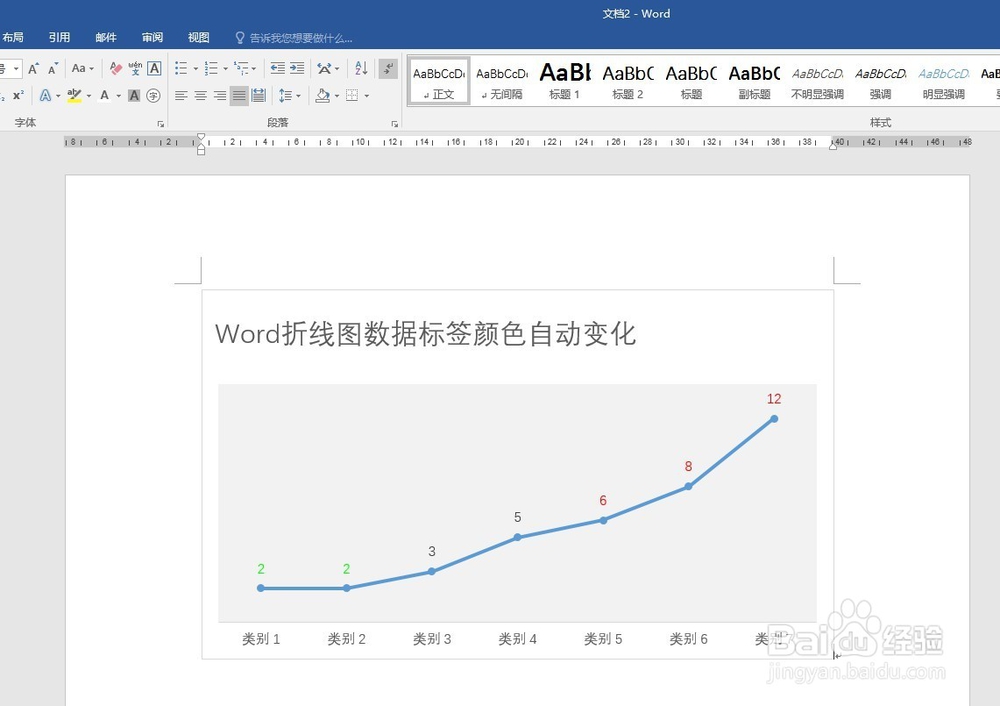
6、这样,折线图中大于5的数据自动标记为红色,小于3的数据自动标记为绿色。

Word折线图数据标签颜色自动变化

7、最后,再对图表进行美化,即得到最终折线图。

Word折线图数据标签颜色自动变化

  • 什么是excel横·纵·次坐标轴?
  • 如何在excel图表上既显示柱状图又显示折线图
  • Excel调整图表的大小的方法有哪些
  • excel2016如何插入组合簇状柱形图-折线图
  • excel怎么画圆圈,excel怎么画正圆/椭圆
  • 热门搜索
    沂南旅游景点大全 去台湾旅游买什么 4月份去哪里旅游最好 云南临沧旅游 北海旅游地图 国庆旅游好去处 2月份去哪里旅游好 港澳旅游注意事项 3月适合旅游的地方 灵山大佛旅游攻略