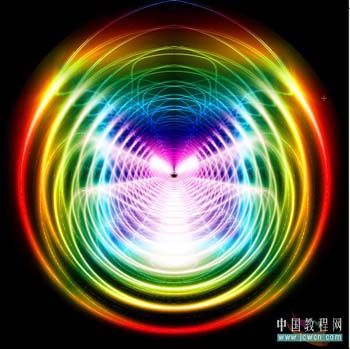
1、新建一600×600文件,填充黑色如图。
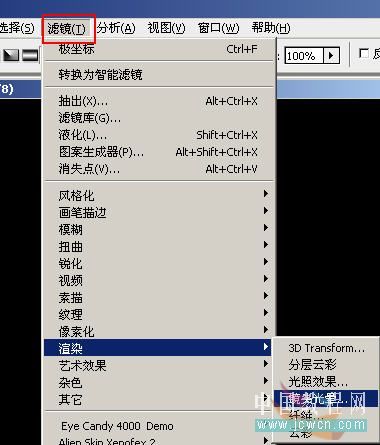
2、执行滤镜-渲染-镜头光晕。
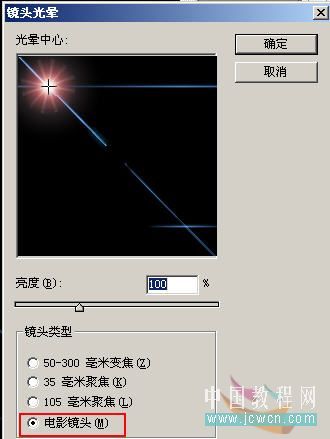
3、3,选择电影镜头,并将光点设置在如图位置,连续做5次镜头光晕滤镜,(分别打开滤镜制作!)。
<图3> <图4>
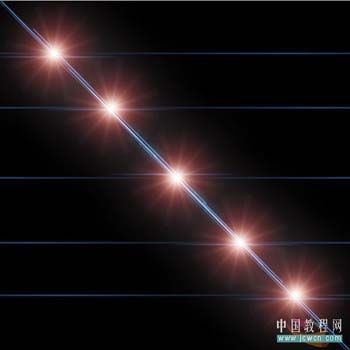
4、对图4执行滤镜-扭曲-旋转扭曲,如图6设置参数为最大值,得到图7效果
<图5> <图6> <图7>
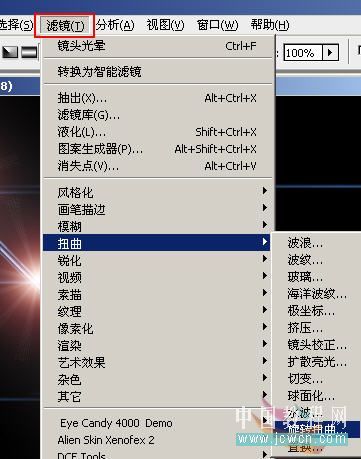
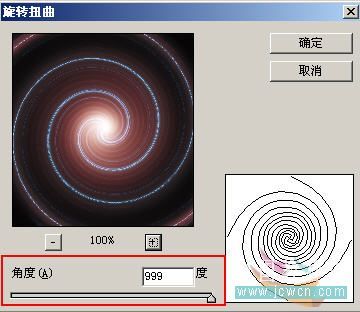
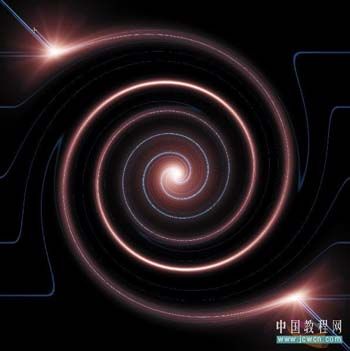
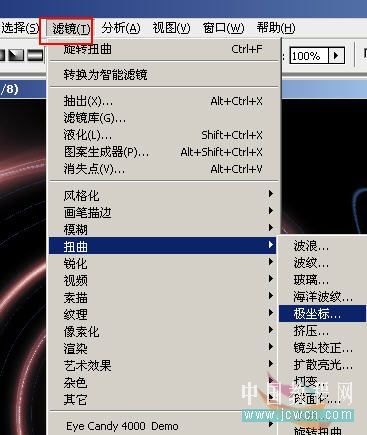
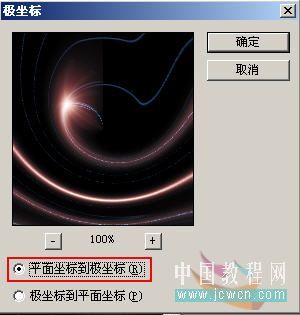
5、对图7执行滤镜-扭曲-极坐标,选择平面坐标到极坐标如图9,得到图10效果。
<图8> <图9> <图10>

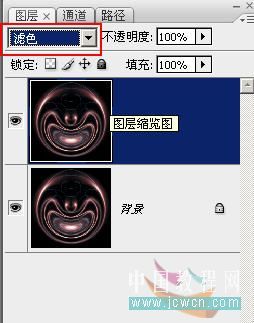
6、复制背景得到背景副本,将其混合模式设为“滤色”如图11。
<图11>

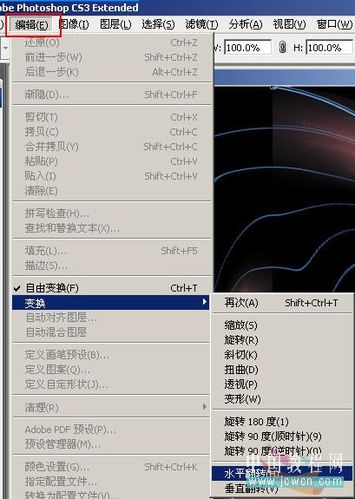
7、对副本执行变换-水平翻转,得到图13效果。
<图12> <图13>
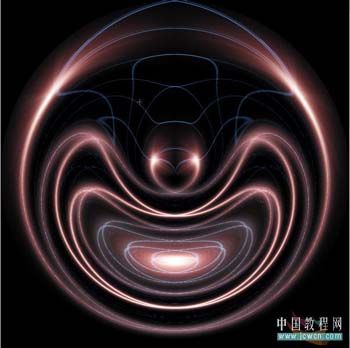
8、按ctrl+e键合并图层,再复制一个图层,如图14,将混合模式亦然设置为“滤色”。
<图14>
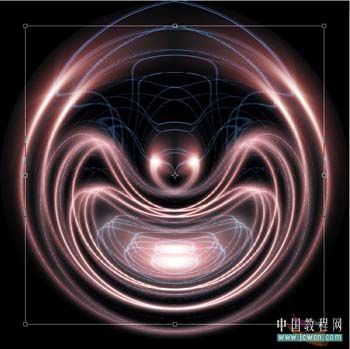
9、对新的副本进行自由变换,按住shft+alt键,用鼠标拖动角上的变换点,使图像按照同心圆缩小一些,如图15所示,然后按ctrl+enter确定。
<图15>
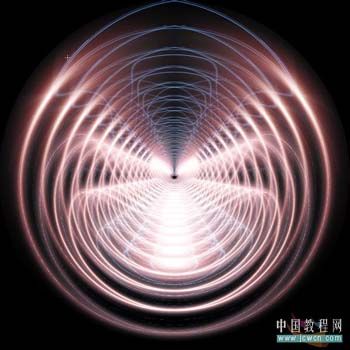
10、左手按住shift+ctrl+alt三个键,右手点击t键数次,连续进行复制变换,得到图16所示效果。
<图16>
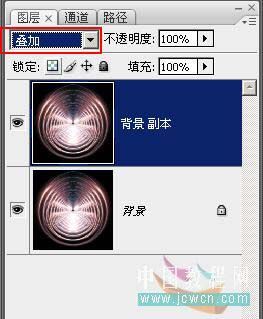
11、按shift+ctrl+e合并所有图层,然后再复制一个新的副本如图17,设置混合模式为“叠加”。
<图17>
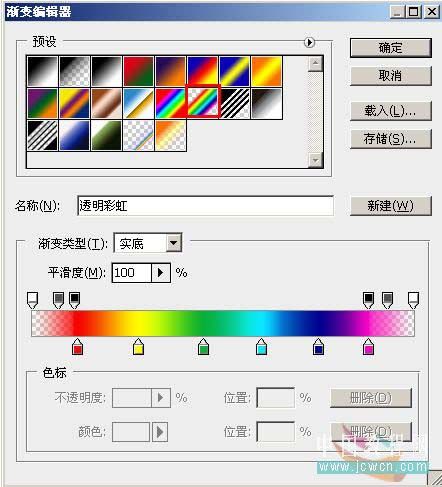
12、用渐变工具,选择透明彩虹(图18),设置属性为菱形渐变(图19)。
<图18> <图19>
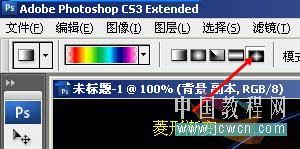
13、从图象中心往角上拉出渐变(图20)。
<图20>
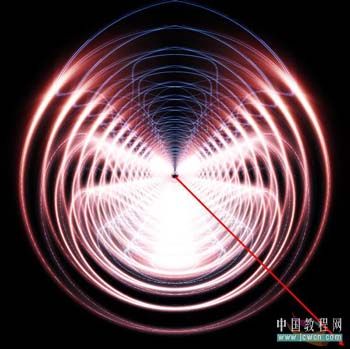
14、效果(图21)。
<图21>
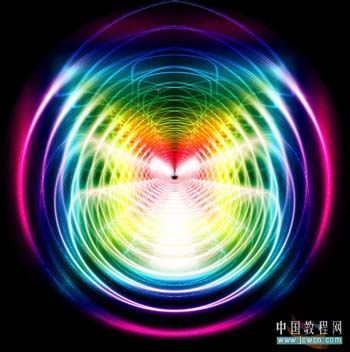
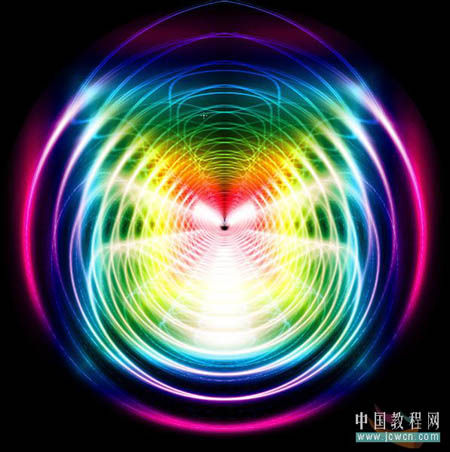
15、重新复制一个背景副本,将渐变属性设置为“反向”,关闭渐变层的眼睛,在新副本上拉出渐变效果如图22,此时的图层调板如图23,完成最终效果。
<图22><图23> <图24>