1、选择OFFICE办公软件中的EXCEL表格,新建一个空白工作簿,进入EXCEL编辑页面。

2、打开要添加链接地址文件夹。
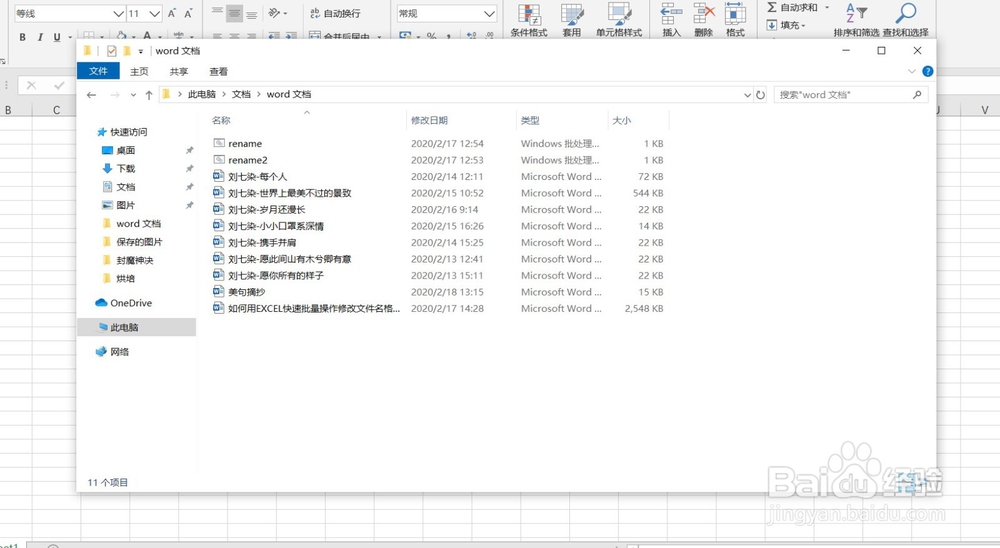
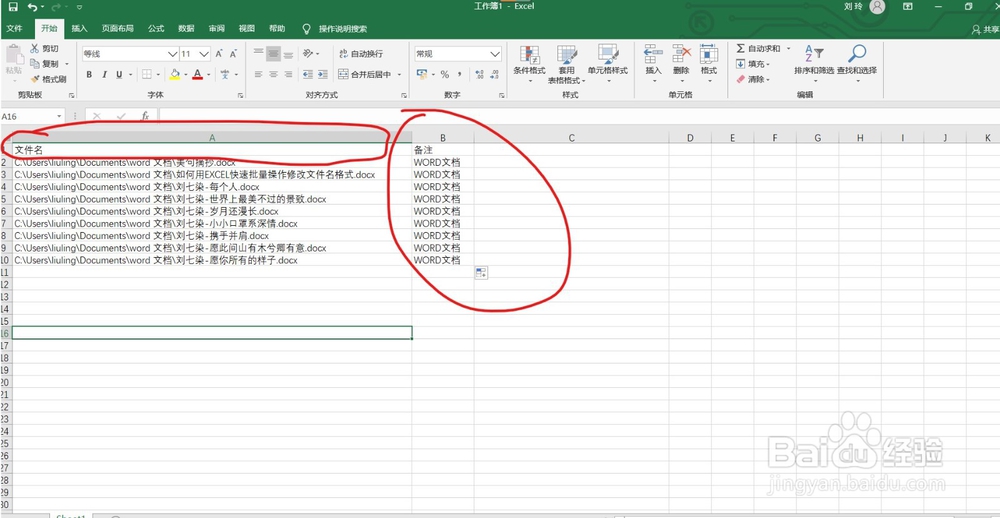
3、按shift键全选文件,继续按shift键,右击鼠标选择复制为路径,粘贴到EXCEL表格内。

4、添加表格抬头,标注文件名,备注(文件格式),链接。
5、在C列链接C2单元格输入公式:=HYPERLINK(A2,"打开方式“)。
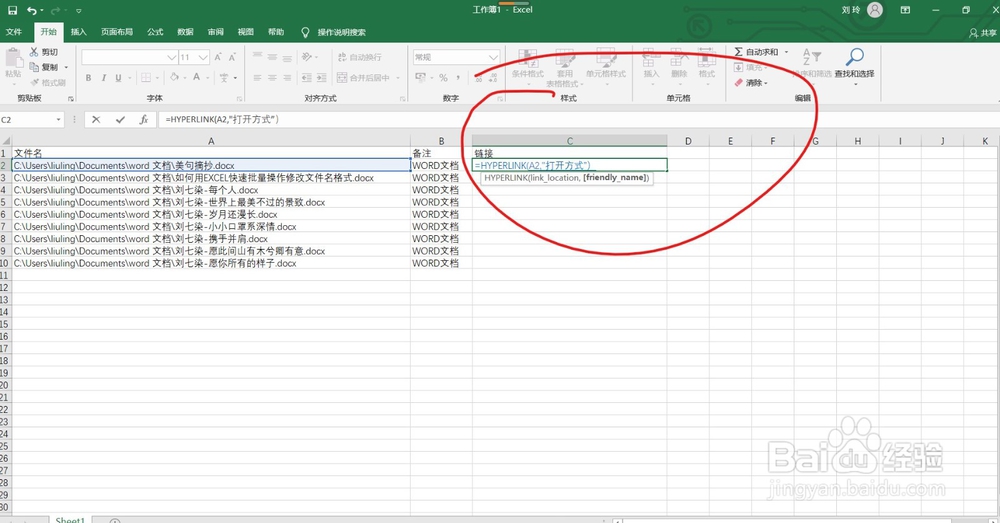
6、按ENTER键,下拉列表。

7、点击“打开方式”,会跳转出提示页面,我们选择是,继续操作。
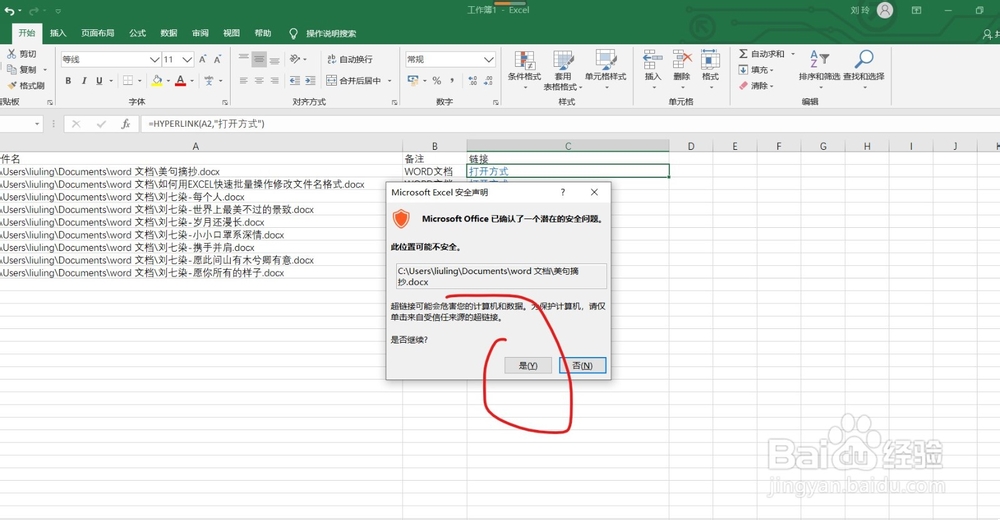
8、这样我们就可以打开创建链接的文件。

时间:2026-05-02 06:42:12
1、选择OFFICE办公软件中的EXCEL表格,新建一个空白工作簿,进入EXCEL编辑页面。
2、打开要添加链接地址文件夹。
3、按shift键全选文件,继续按shift键,右击鼠标选择复制为路径,粘贴到EXCEL表格内。
4、添加表格抬头,标注文件名,备注(文件格式),链接。
5、在C列链接C2单元格输入公式:=HYPERLINK(A2,"打开方式“)。
6、按ENTER键,下拉列表。
7、点击“打开方式”,会跳转出提示页面,我们选择是,继续操作。
8、这样我们就可以打开创建链接的文件。
