1、百度搜索rufus。

2、下载rufus。

3、将u盘插入电脑,双击打开rufus。
4、选择镜像。

5、按需选择分区类型。如果是uefi引导,选择gpt;如果是传统bios引导,选择mbr。小编这里选择的是gpt+uefi,这也是未来的趋势,如果想安装win10的朋友,小编建议选择此模式。

6、点击开始,进行制作。

7、会弹出u盘所有数据将被清除的警告,点击确定。

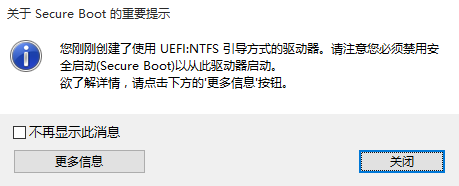
8、制作完成时会收到如下图的提示,意思是“从uefi引导启动,需要在bios中关闭安全启动,即将secure boot设置为disabled。”
解释:secure boot存在的目的是为了阻止没有认证的uefi引导启动,破坏电脑上的数据。如果你使用UEFI启动第三方PE之类的就需要关闭secure boot。rufus的uefi引导属于第三方,所以需要关闭secure boot才能启动。
9、至此,uefi引导的u盘启动盘制作完成。

