wps2019文字中如何让多个图形合并为一个图形

 时间:2026-02-14 12:07:34

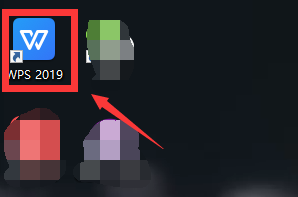
1、首先我们打开电脑上面的wps2019软件
wps2019文字中如何让多个图形合并为一个图形

2、入wps2019主页面后我们点击上方的”新建“按钮

wps2019文字中如何让多个图形合并为一个图形

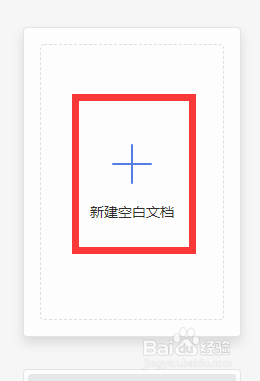
3、然后我们进入新建页面后我们选择新建word文件点击新建空白文档

wps2019文字中如何让多个图形合并为一个图形

wps2019文字中如何让多个图形合并为一个图形

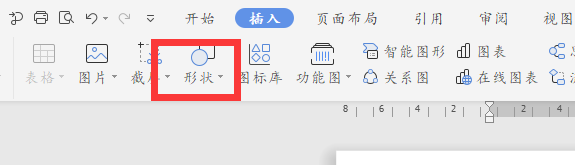
4、我们在文档中点击上面工具栏中的“插入“按钮下面的图形,

wps2019文字中如何让多个图形合并为一个图形

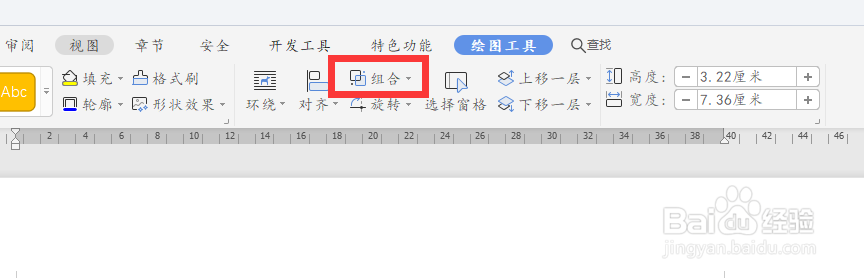
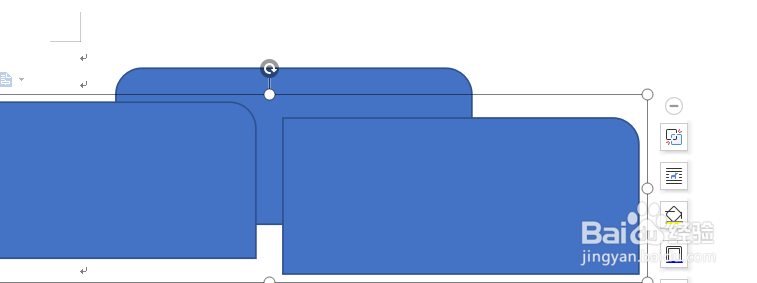
5、最后我们插入多个图形选中后我们点击上面的绘图工具下面的“组合”按钮在里面就可以合并了,取消也是同样
wps2019文字中如何让多个图形合并为一个图形

wps2019文字中如何让多个图形合并为一个图形

1、1.我们打开wps2019软件,然后点击上方的新建按钮

2.接着我们选择word文件新建空白文档

3.我们在文档中点击上面工具栏中的“插入“按钮

4.最后我们插入多个图形选中后我们点击上面的绘图工具下面的“组合”按钮在里面就可以合并了,取消也是同样

  • 食管癌手术后寿命有多久
  • 简简单单做白果方法
  • 拔火罐的作用及适应症禁忌症
  • 惠兰怎样年年开花
  • 炫舞时代怎么穿墙
  • 热门搜索
    旅游团购 怀化旅游 日本旅游景点 云南旅游职业学院 常德旅游 太原旅游职业学院 天津旅游景点大全 邢台旅游景点 包头旅游 旅游的好地方