Photoshop转换选区如何填充颜色

 时间:2024-10-25 19:47:13

1、打开Photoshop

Photoshop转换选区如何填充颜色

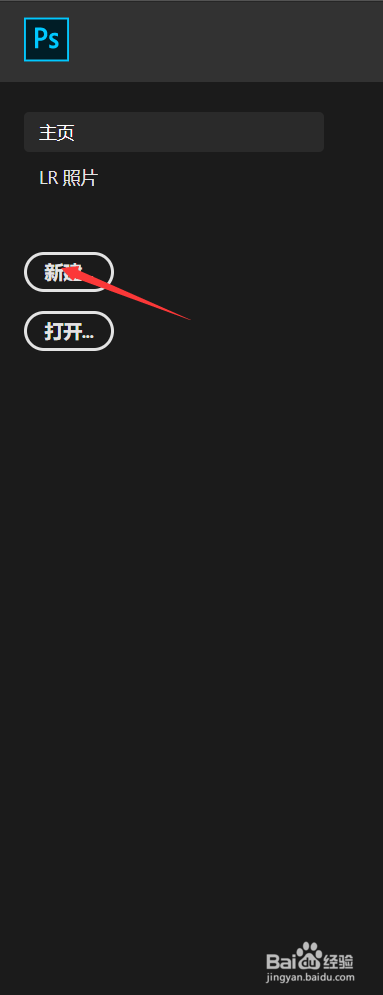
2、ctrl+n新建文件

Photoshop转换选区如何填充颜色

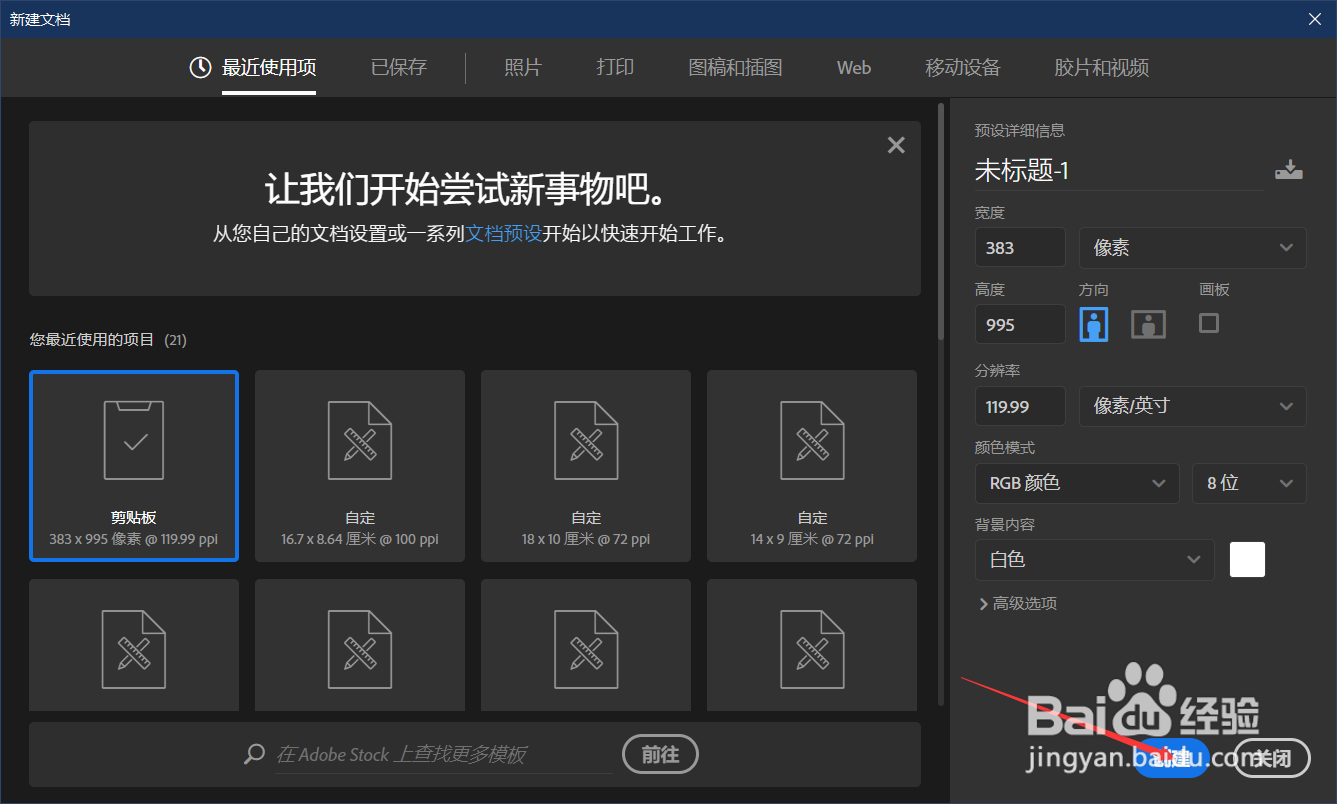
3、选默认数值,点创建

Photoshop转换选区如何填充颜色

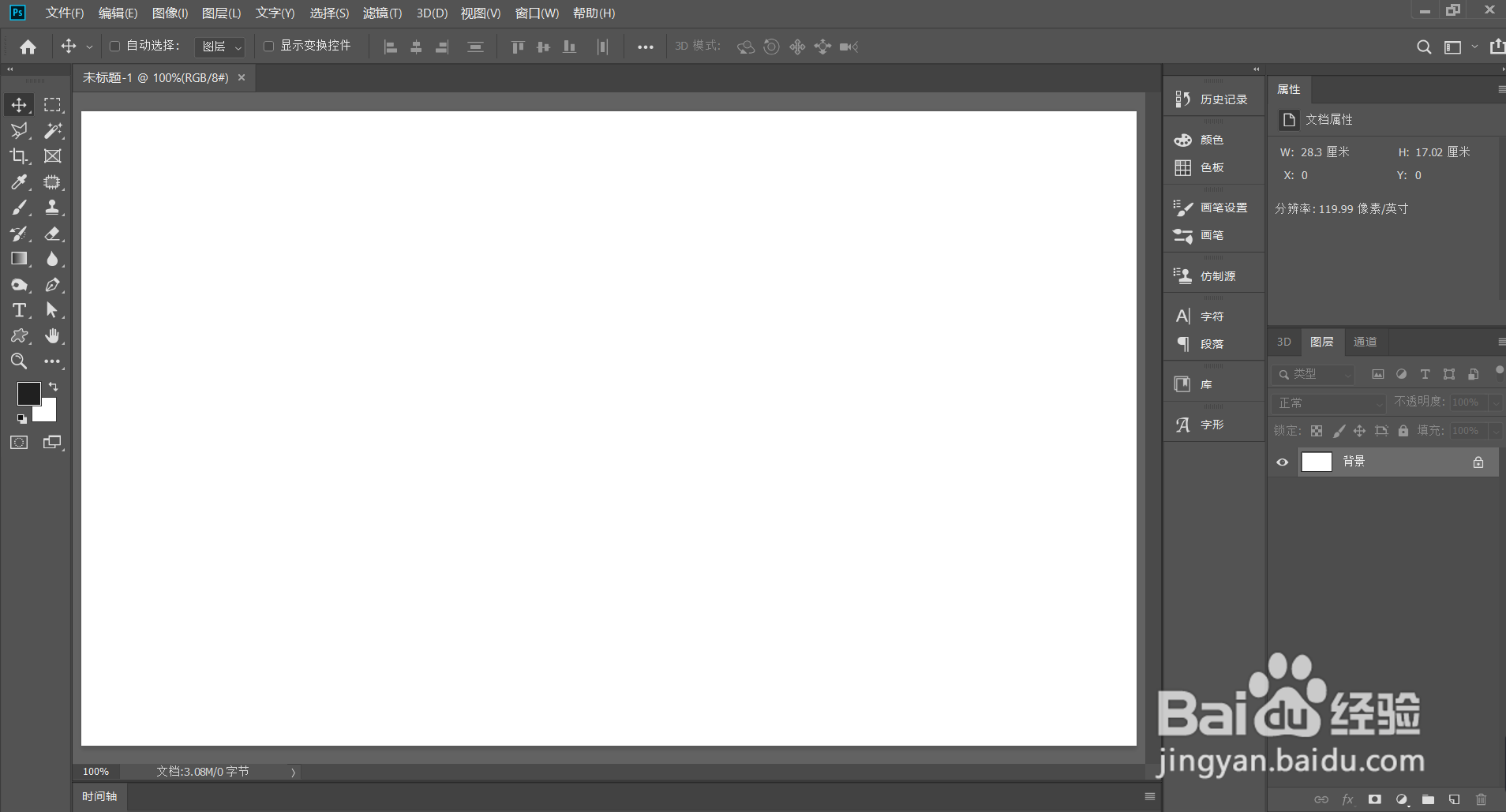
4、得到空白白板

Photoshop转换选区如何填充颜色

5、选用钢笔工具,转换路径后

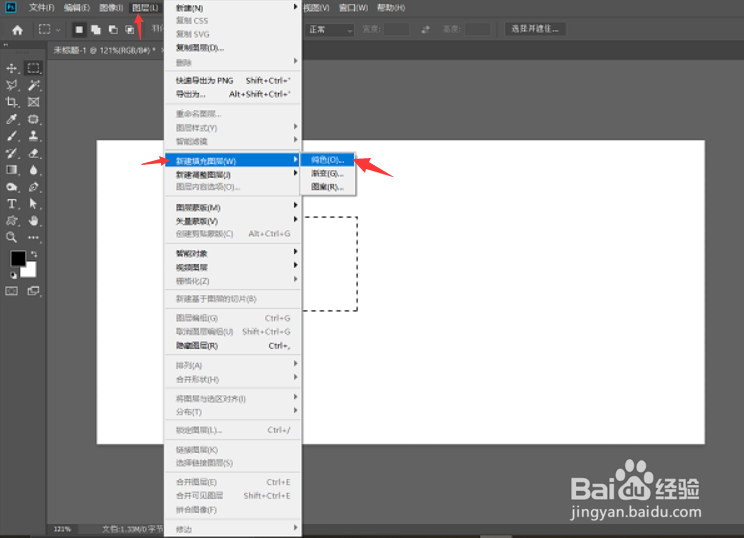
6、点击上方 图层L 新建图层W 纯色O

Photoshop转换选区如何填充颜色

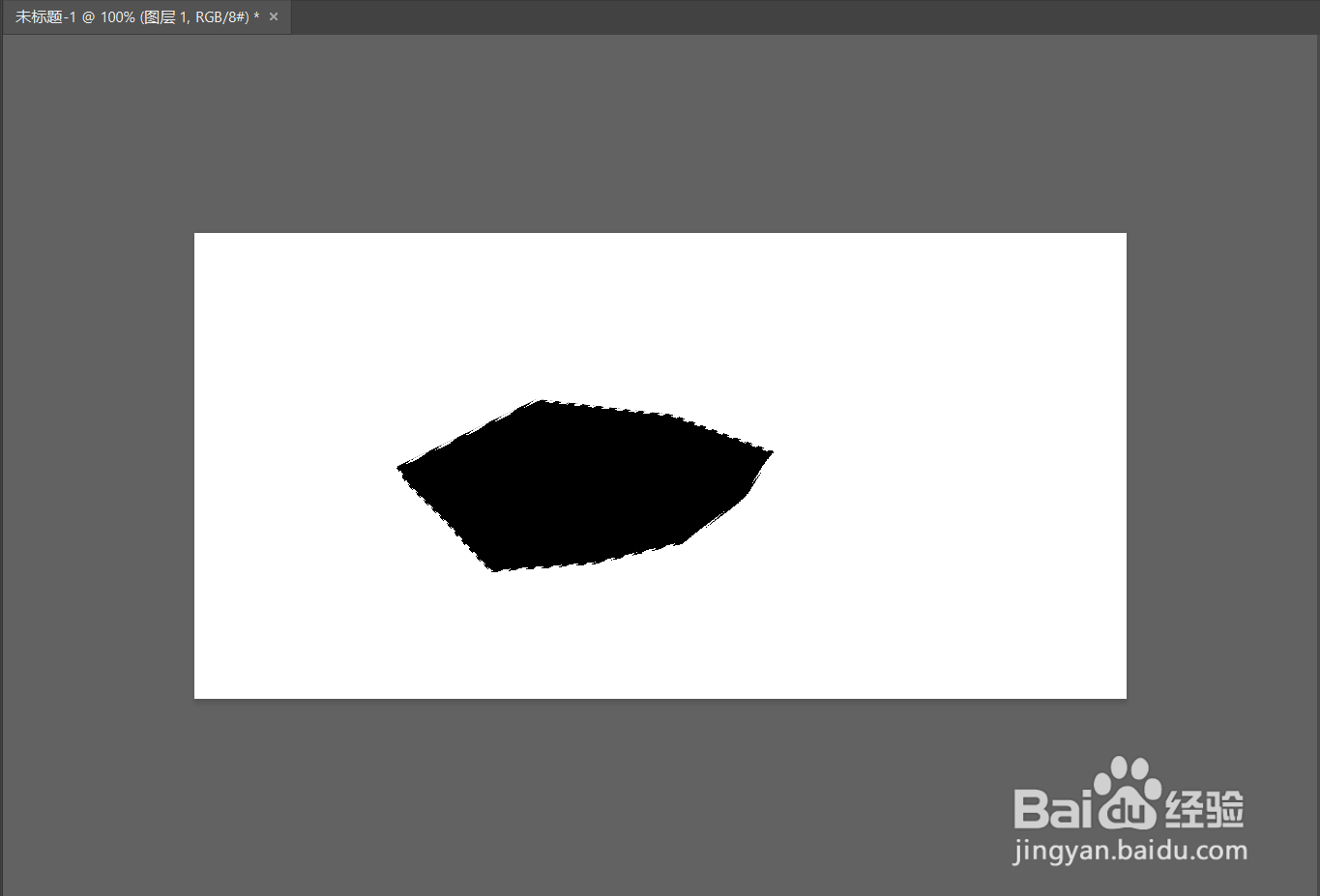
7、得到填充图像

Photoshop转换选区如何填充颜色
  • Photoshop绘制光盘(二)给选区填充背景色
  • ps怎么给选区填充颜色
  • Photoshop 包装设计(五)扩展选区填充颜色
  • Photoshop选区布尔运算
  • Photoshop如何取消选区
  • 热门搜索
    新疆哈密旅游 甘南旅游景点大全 清远旅游公司 辉县旅游 杭州普陀山旅游 苏州国际旅游节 庐山旅游网 佰程旅游网 朝鲜旅游签证 福州周边旅游