1、第1步,在屏幕左下角位置我们点击Win10图标。

2、第2步,然后我们点击设置按钮,如下图所示。

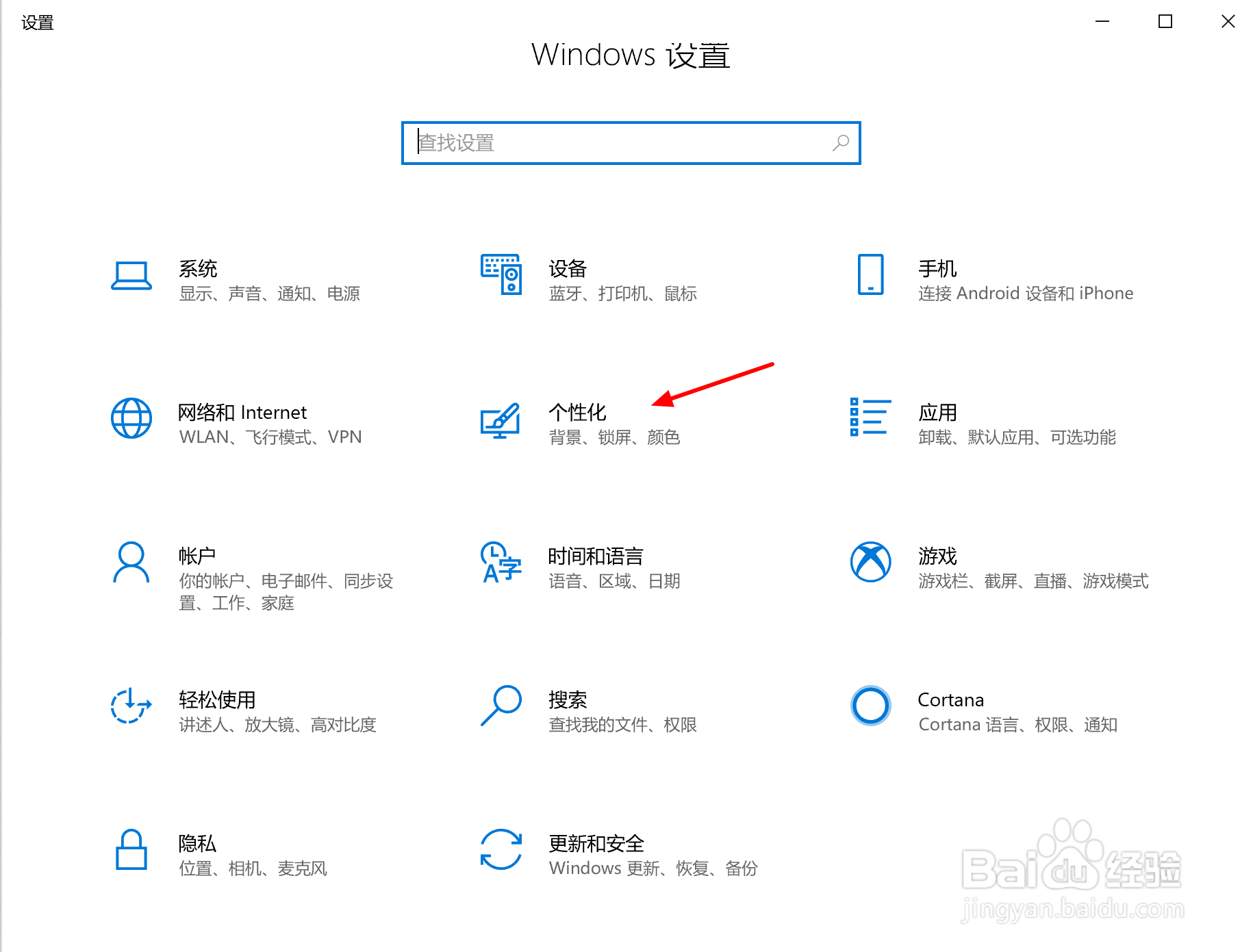
3、第3步,在设置界面中我们选择个性化设置。
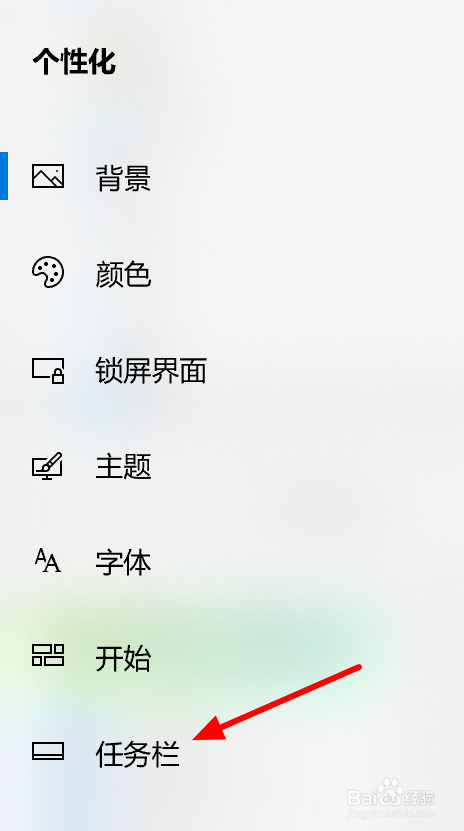
4、第4步,在个性化设置界面中我们点击任务栏按钮。
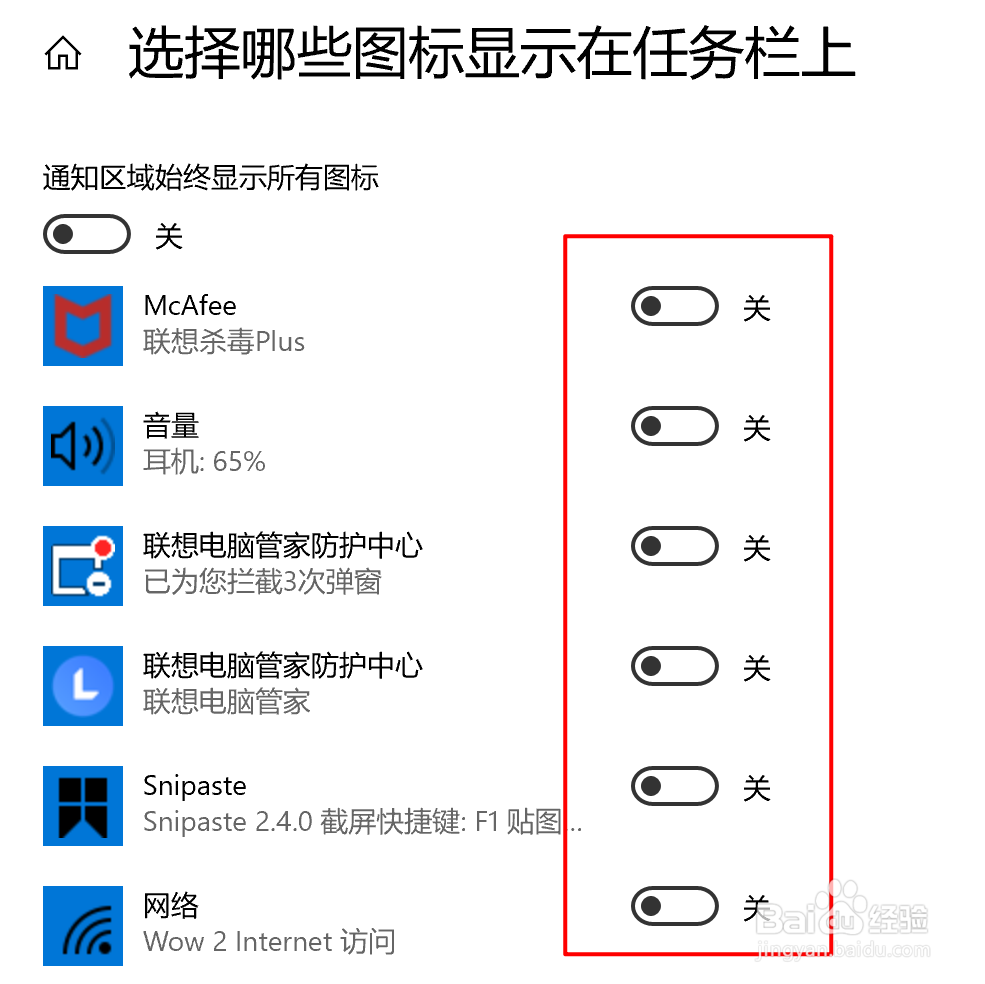
5、第5步,在任务栏设置界面中找到“通知区域”并点击“选择哪些图标显示在任务栏上”。

6、第6步,最后我们开启想要显示的图标即可。
时间:2026-04-28 19:58:07
1、第1步,在屏幕左下角位置我们点击Win10图标。
2、第2步,然后我们点击设置按钮,如下图所示。
3、第3步,在设置界面中我们选择个性化设置。
4、第4步,在个性化设置界面中我们点击任务栏按钮。
5、第5步,在任务栏设置界面中找到“通知区域”并点击“选择哪些图标显示在任务栏上”。
6、第6步,最后我们开启想要显示的图标即可。
