QQ如何启用总是显示好友聊天窗口侧边栏

 时间:2026-02-14 10:19:38

1、打开电脑后,启动QQ(注:当QQ在托盘时点击图标打开它)。见下图

QQ如何启用总是显示好友聊天窗口侧边栏

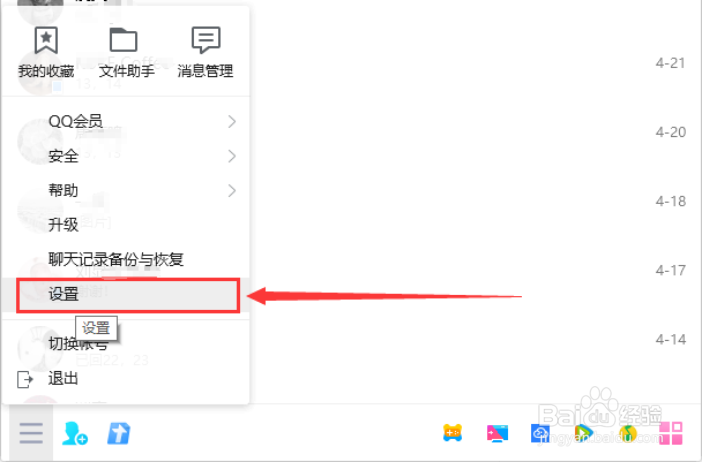
2、QQ界面打开后,点击左下角主菜单“三”。见下图

QQ如何启用总是显示好友聊天窗口侧边栏

3、在打开的菜单中,点击“设置”。见下图

QQ如何启用总是显示好友聊天窗口侧边栏

4、进入“系统设置”界面后,点击“基本设置”选项卡,在“基本设置”页面点击左侧的“会话窗口”。见下图
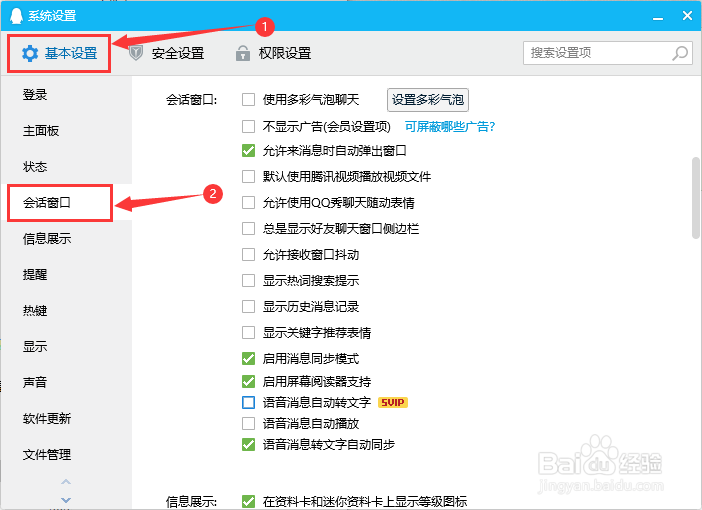
QQ如何启用总是显示好友聊天窗口侧边栏

5、进入“会话窗口”界面后,点击“总是显示好友聊天窗口侧边栏”或前面的方框,使在方框中打上勾。见下图

QQ如何启用总是显示好友聊天窗口侧边栏

6、当在“总是显示好友聊天窗口侧边栏”前面方框中打上勾后,点击右上角“X”即可完成设置(或接着设置其它选择,之后再点击右上角“X”关闭“系统设置”界面)。见下图
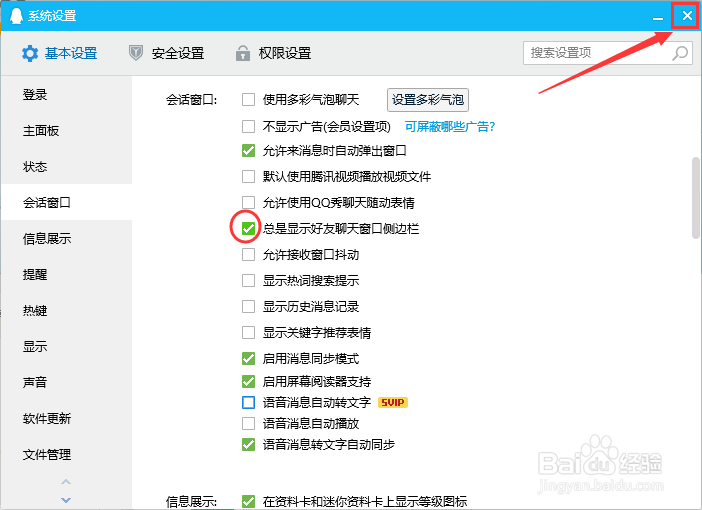
QQ如何启用总是显示好友聊天窗口侧边栏

  • 最坏适应算法如何分配内存?
  • 春雨直播app如何修改密码
  • ISO20001认证是什么
  • 如何玩好斑鸠
  • 巨峰葡萄花前保果方法
  • 热门搜索
    旅游作文100字 杭州旅游景点介绍 厦门旅游攻略地图 广西龙脊梯田旅游攻略 越南旅游要带多少钱 山东临沂旅游景点大全 曼谷芭提雅旅游攻略 澳大利亚旅游注意事项 宿迁旅游网 湖北罗田旅游