1、打开Adobe Premiere Pro CC 2019,其他版本也可以。
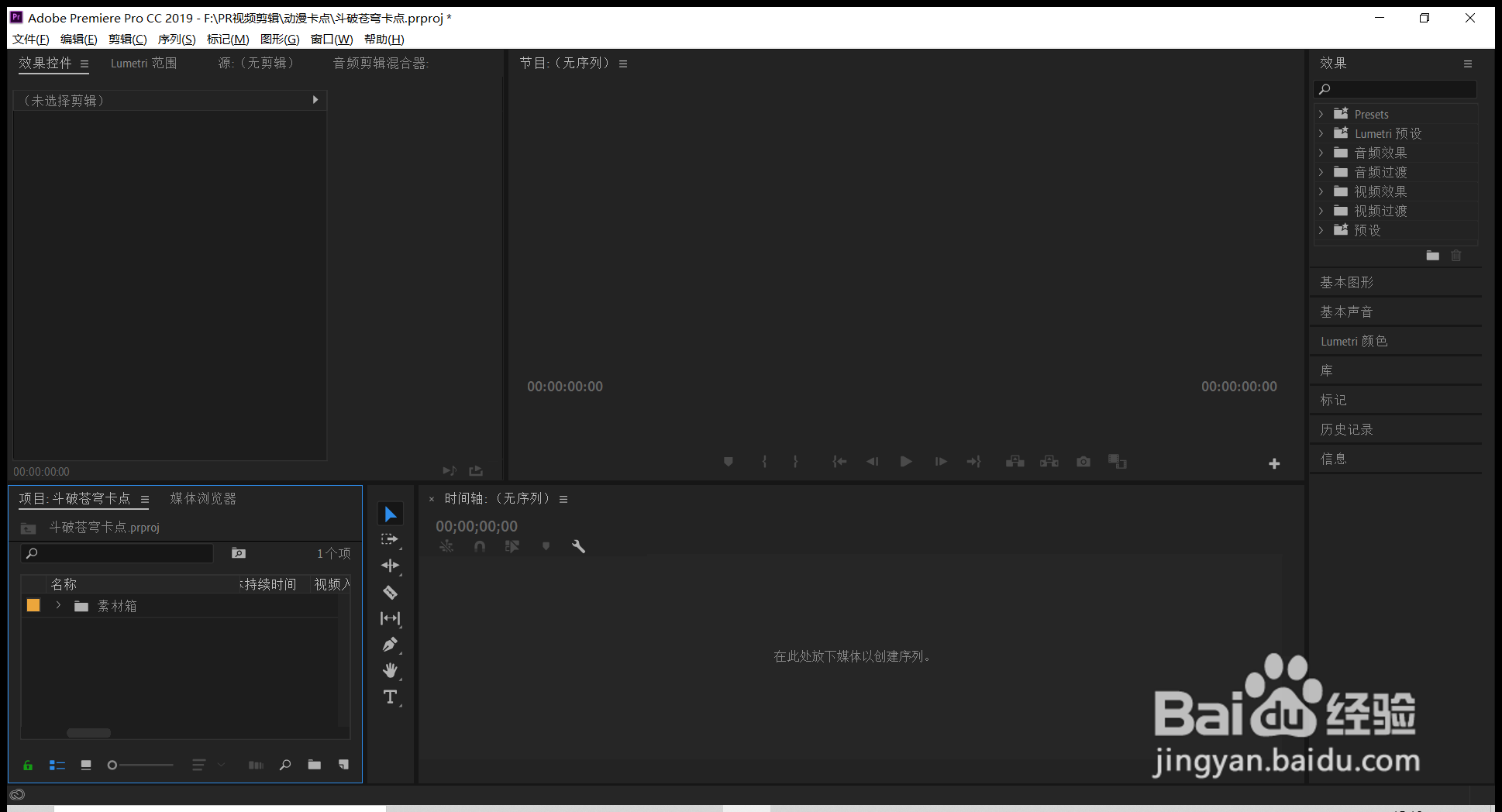
2、找到项目栏,导入素材。

3、将素材拖动到时间轴上面。

4、点击时间轴上面的M,当M有一个背景时,时间轴上面的声音就没啦。
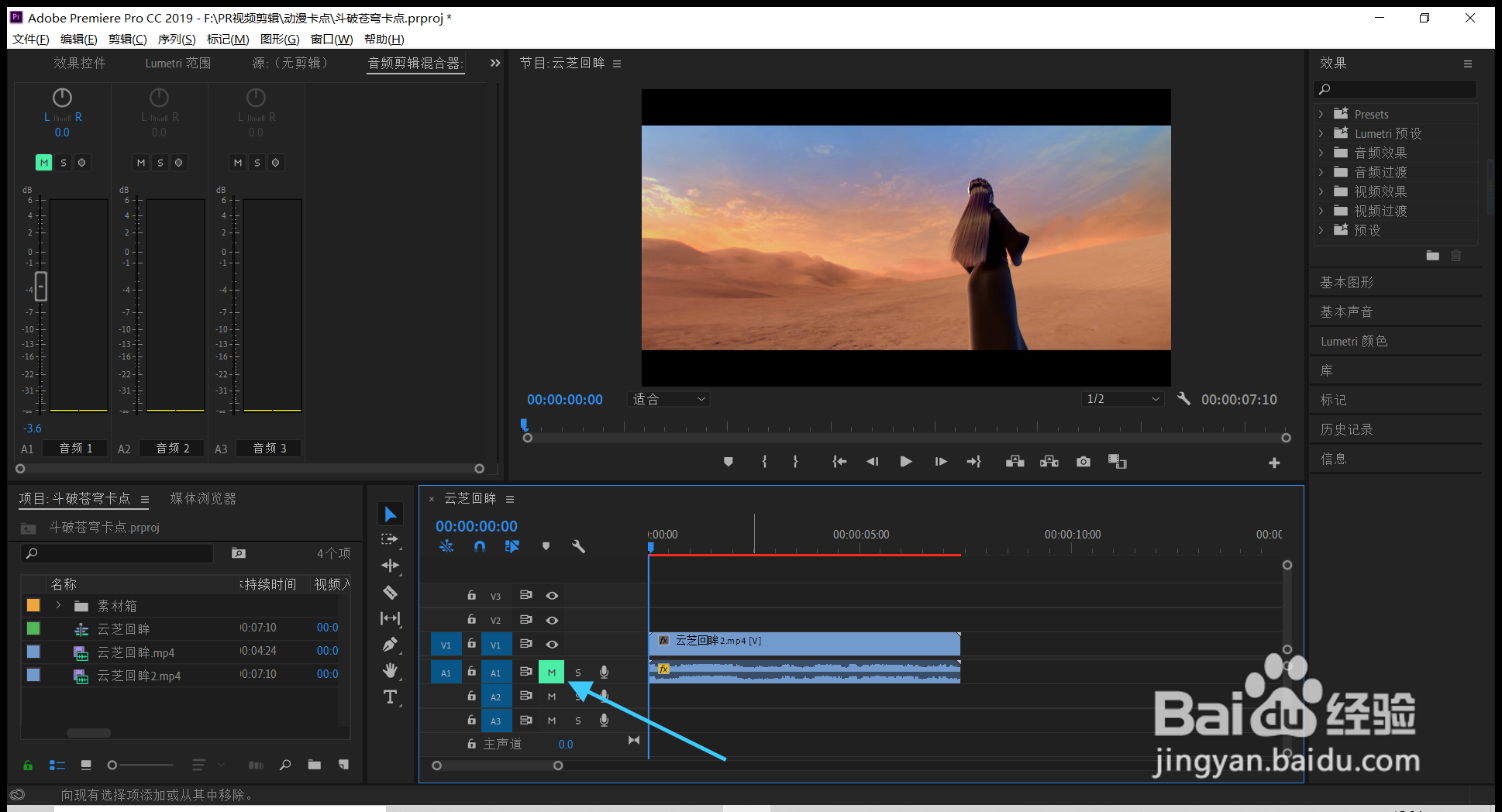
5、也可以选中素材,直接鼠标右键,取消链接。

6、再选中音频,鼠标右键,选择清除即可删除音频。

时间:2026-05-02 01:02:15
1、打开Adobe Premiere Pro CC 2019,其他版本也可以。
2、找到项目栏,导入素材。
3、将素材拖动到时间轴上面。
4、点击时间轴上面的M,当M有一个背景时,时间轴上面的声音就没啦。
5、也可以选中素材,直接鼠标右键,取消链接。
6、再选中音频,鼠标右键,选择清除即可删除音频。
